Optimasi Performa Komputer dengan Pemilihan Hardware yang Tepat
Banyak orang mungkin tidak menyadari bahwa komputer mereka bisa menjadi “sakit” karena kurangnya perawatan. Seperti bagaimana kita harus merawat mobil agar tetap berjalan dengan baik, komputer juga memerlukan perawatan untuk menjaga performanya yang optimal.
Peran Penting Pemilihan Hardware
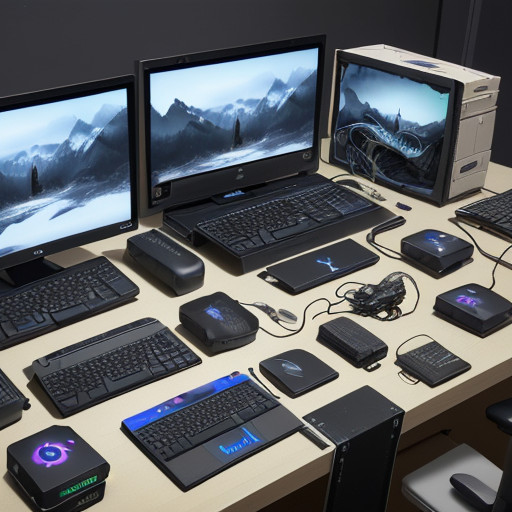
Pemilihan hardware komputer adalah langkah penting dalam meningkatkan kinerja dan mengoptimalkan performa. Seperti bagaimana kita memilih model mobil yang sesuai dengan kebutuhan dan budget, pemilihan hardware komputer juga harus disesuaikan dengan kebutuhan pengguna.
- Prosesor (CPU): Meningkatkan kinerja sistem dan membantu aplikasi berjalan lebih cepat
- Memori RAM: Meningkatkan kemampuan sistem untuk mengelola data dan aplikasi secara efektif
- Penggunaan penyimpanan internal (HDD) atau Solid State Drive (SSD): Mengoptimalkan kecepatan akses data dan membantu kinerja komputer
Contohnya, seperti saat kita sedang bekerja dan ingin membuka beberapa aplikasi secara bersamaan. Jika kita memiliki komputer dengan prosesor yang cepat dan memori RAM yang banyak, maka sistem akan dapat membuka aplikasi-aplikasi tersebut dengan lebih mudah dan cepat.
Mengoptimalkan Kinerja Komputer
Besides pemilihan hardware yang tepat, ada beberapa cara lain untuk meningkatkan kinerja komputer. Seperti:
- Mengatur pengaturan sistem operasi dan aplikasi agar lebih efisien
- Menggunakan software antivirus untuk melindungi komputer dari serangan virus
- Menggunakan teknologi penghematan energi, seperti power management, untuk mengurangi konsumsi listrik
Contohnya, saat kita sedang tidak menggunakan komputer, maka kita dapat mematikan layar dan mengatur sistem operasi agar tidak terlalu banyak menggunakan sumber daya. Dengan demikian, kita dapat menghemat energi dan meningkatkan kinerja komputer.
Konsumsi Energi yang Efisien
Setiap tahunnya, konsumsi energi komputer semakin meningkat. Oleh karena itu, sangat penting untuk mengoptimalkan penggunaan energi komputer agar lebih efisien.
- Menggunakan komputer dengan power management yang baik
- Mengaktifkan teknologi penghematan energi, seperti Sleep dan Hibernate
- Menggunakan perangkat keras yang dapat menghemat energi, seperti hard drive solid state
Contohnya, saat kita sedang tidak menggunakan komputer, maka kita dapat mematikan layar dan mengaktifkan teknologi power management untuk mengurangi konsumsi listrik.
Konklusi
Mengoptimalkan performa komputer dengan pemilihan hardware yang tepat dan melakukan perawatan yang baik sangat penting. Dengan demikian, kita dapat meningkatkan kinerja komputer dan menghemat energi. Seperti bagaimana kita harus merawat mobil agar tetap berjalan dengan baik, komputer juga memerlukan perawatan untuk menjaga performanya yang optimal.