Perbaiki Driver Grafis Laptop untuk Meningkatkan Performa

Perbaiki Driver Grafis Laptop untuk Meningkatkan Performa

Perbaiki Driver Grafis Laptop untuk Meningkatkan Performa

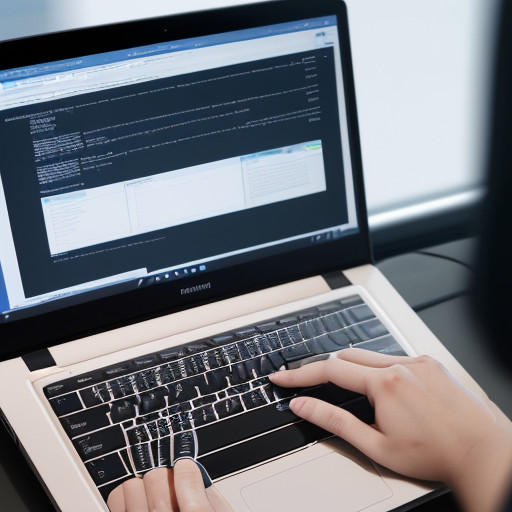
Apakah kamu pernah mengalami kesulitan dengan laptopmu? Mungkin kamu merasa bahwa laptopmu tidak bisa berjalan dengan baik, atau mungkin gambar yang tampil di layar terlihat kabur. Salah satu penyebab utama hal ini adalah karena driver grafis laptop yang tidak kompatibel dengan prosesor atau sistem operasi yang digunakan. Jika Anda ingin meningkatkan performa laptopmu dan membuatnya berjalan lebih cepat, maka perlu dilakukan perbaikan driver grafis.

Sebagai analogi, bayangkan kamu sedang mengendarai sepeda. Prosesor di laptopmu adalah seperti mesin yang menggerakkan sepedamu, sementara driver grafis adalah seperti bantalan ban yang membuat ban dapat berputar dengan stabil dan cepat. Jika bantalan ban rusak atau tidak sesuai dengan kecepatan dan gaya pengendaraan sepedamu, maka perjalananmu akan menjadi tidak nyaman dan lambat.

Perbaiki driver grafis laptop dapat dilakukan secara sederhana. Berikut beberapa langkah yang dapat Anda ikuti:

Langkah 1: Cek Driver Grafis yang Sudah Ada

Cara pertama untuk memperbaiki driver grafis laptop adalah dengan mencari apakah driver grafis yang sudah ada sudah kompatibel dengan prosesor dan sistem operasi yang digunakan. Kamu dapat membuka pengaturan laptopmu, kemudian pilih opsi “driver” atau “grafis”. Di sana, kamu akan melihat daftar driver grafis yang sudah terinstal pada laptopmu.

Langkah 2: Unduh Driver Grafis Baru

Jika driver grafis yang sudah ada tidak kompatibel dengan prosesor dan sistem operasi yang digunakan, maka kamu harus mengunduh driver grafis baru. Kamu dapat mencari di situs web resmi dari laptopmu atau merek yang membuatnya untuk mendapatkan driver grafis terbaru.

Langkah 3: Instal Driver Grafis Baru

Saat kamu mengunduh driver grafis baru, pastikan kamu memilih opsi “instal” atau “update”. Kemudian, ikuti instruksi yang diberikan untuk menginstal driver grafis baru. Jangan lupa untuk mengetikkan driver grafis baru ke dalam sistem operasi laptopmu.

Langkah 4: Periksa Driver Grafis Setelah Instalasi

Ketika kamu telah menginstal driver grafis baru, pastikan kamu memeriksa apakah driver tersebut sudah terinstal dengan baik. Kamu dapat membuka pengaturan laptopmu lagi dan pilih opsi “driver” atau “grafis”. Di sana, kamu akan melihat daftar driver grafis yang sudah terinstal pada laptopmu.

Langkah 5: Periksa Performa Laptopmu

Saat kamu telah memperbaiki driver grafis, pastikan kamu memeriksa apakah performa laptopmu meningkat. Kamu dapat melihat apakah laptopmu berjalan lebih cepat dan menghasilkan gambar yang jernih dan tajam.

Oleh karena itu, jangan ragu untuk memperbaiki driver grafis laptopmu jika kamu merasa bahwa laptopmu tidak bisa berjalan dengan baik. Dengan melakukan perbaikan ini, kamu dapat meningkatkan performa laptopmu dan membuatnya berjalan lebih cepat dan stabil.


Optimasi Hardware Komputer untuk Meningkatkan Performa

Optimasi Hardware Komputer untuk Meningkatkan Performa

Optimasi hardware komputer adalah proses memperbaiki kinerja komputer dengan memastikan bahwa semua komponen yang digunakan memiliki kemampuan yang optimal. Seperti bagaimana cara memilih sepatu yang tepat untuk berlari, Anda juga perlu memilih komponen komputer yang tepat untuk meningkatkan performa.

Peran Penting Komponen Hardware

Berikut beberapa komponen hardware yang sangat penting dalam meningkatkan performa komputer:

  • Penggunaan prosesor yang lebih cepat dapat mempercepat tugas-tugas yang rumit.
  • Memasang RAM yang cukup dapat membantu komputer untuk berjalan dengan lancar tanpa terlalu banyak pause.
  • Penggunaan SSD (Solid State Drive) sebagai penyimpanan data dapat meningkatkan ketangkasan dan kecepatan akses data.

Tips Meningkatkan Performa Komputer

Berikut beberapa tips yang dapat Anda lakukan untuk meningkatkan performa komputer:

  1. Pindahkan ke penggunaan SSD sebagai penyimpanan data utama.
  2. Uninstall aplikasi yang tidak digunakan untuk mengbebasikan ruang penyimpanan dan mempercepat kinerja.
  3. Pasang aplikasi antivirus yang terbaru untuk melindungi komputer dari serangan virus.

Perawatan Komponen Hardware

Perawatan komponen hardware juga sangat penting dalam meningkatkan performa komputer. Berikut beberapa tips perawatan yang dapat Anda lakukan:

  • Cuci komponen dengan lap lembut untuk membersihkan debu dan kotoran.
  • Periksa konsumsi daya pada komponen yang berat untuk memastikan bahwa tidak ada kebisingan atau panas yang berlebihan.

Mengoptimasi hardware komputer dapat membantu Anda meningkatkan performa dan kinerja komputer. Dengan mengikuti tips dan trik di atas, Anda dapat membuat komputer Anda menjadi lebih cepat dan responsif.


Mengoptimalkan Performa Komputer dengan Update Driver Hardware

Mengoptimalkan Performa Komputer dengan Update Driver Hardware

Komputer kita sudah lama digunakan, tapi pernahkah Anda memikirkan bahwa komputer Anda masih memiliki “masalah” yang bisa mengganggu kinerjanya? Seperti ketika aplikasi lama tidak berjalan dengan lancar atau komputer terasa sangat lambat. Ya, itu karena driver hardware yang sudah lama tidak diperbarui!

apa itu Driver Hardware?

Driver hardware adalah perangkat lunak yang menghubungkan antara sistem operasi dan perangkat keras komputer. Perangkat keras komputer seperti RAM, GPU, CPU, dan lain-lain. Ketika Anda memasang driver baru untuk perangkat keras komputer, maka sistem operasi dapat berkomunikasi dengan perangkat keras tersebut lebih efektif.

Contohnya, ketika Anda menggunakan laptop dan memerlukan RAM yang lebih banyak, maka Anda harus memasang driver RAM yang sesuai. Jika tidak, maka komputer Anda akan merasa lambat seperti mencoba menjalankan game dengan RAM yang terbatas!

Mengapa Perbarui Driver Hardware Penting?

  • Mencegah Gangguan Kinerja: Ketika driver hardware tidak diperbarui, maka sistem operasi tidak dapat berkomunikasi dengan perangkat keras komputer dengan efektif. Hal ini dapat menyebabkan gangguan kinerja, seperti aplikasi yang tidak berjalan dengan lancar.
  • Meningkatkan Kinerja: Perbaruan driver hardware dapat meningkatkan kinerja komputer Anda. Misalnya, jika Anda menggunakan laptop yang memiliki GPU yang sudah lama, maka memasang driver GPU baru dapat meningkatkan kinerja gaming Anda!
  • Melindungi Keamanan: Driver hardware yang diperbarui juga dapat membantu melindungi keamanan komputer Anda dari serangan virus dan malware.

Bagaimana Cara Mengoptimalkan Performa Komputer dengan Update Driver Hardware?

Untuk mengoptimalkan performa komputer dengan update driver hardware, Anda dapat melakukan beberapa langkah berikut:

1. Cari Perangkat Keras yang Harus Diperbarui: Gunakan perangkat lunak seperti Device Manager (Windows) atau System Information (Mac). Pastikan untuk memeriksa apakah ada perangkat keras yang memerlukan driver baru.

2. Unduh dan Instal Driver Baru: Setelah menemukan perangkat keras yang memerlukan driver baru, unduh driver tersebut dari situs resmi pabrikan perangkat keras atau situs download yang tepercaya.

3. Instal Driver Baru dengan Benar: Pastikan untuk mengikuti instruksi instalasi yang disediakan oleh pabrikan perangkat keras. Jika memerlukan, juga pastikan untuk mematikan sistem operasi dan komputer sebelum melakukan penginstalan.

4. Uji Kinerja Komputer Anda: Setelah menginstal driver baru, uji kinerja komputer Anda untuk memastikan bahwa perangkat keras komputer tersebut berfungsi dengan lancar.

Kesimpulan

Driver hardware yang diperbarui sangat penting untuk meningkatkan kinerja dan keamanan komputer. Dengan melakukan beberapa langkah sederhana, Anda dapat mengoptimalkan performa komputer Anda dan membuatnya berjalan lebih lancar.


Optimizing Hardware untuk Meningkatkan Performa Komputer

Optimizing Hardware untuk Meningkatkan Performa Komputer

Anda memiliki komputer yang cepat dan responsif? Namun, Anda ingin meningkatkan performa komputer Anda untuk menangani pekerjaan yang semakin membutuhkan prosesor yang lebih kuat? Nah, Anda tidak sendirian! Dalam artikel ini, kita akan membahas cara mengoptimalkan hardware komputer untuk meningkatkan performa komputer.

Mengenal Bagian-Bagian Hardware Komputer

Sebelum kita mulai, penting untuk memahami bagian-bagian hardware komputer. Setidaknya ada tiga komponen utama yang perlu kita ketahui: RAM (Memori), CPU (Prosesor), dan Storage (Penyimpanan).

  • RAM: Memori yang digunakan komputer untuk menjalankan aplikasi sekarang. Semakin banyak RAM, semakin banyak aplikasi yang bisa dibuka secara bersamaan tanpa menurun performa.
  • CPU: Prosesor yang bertanggung jawab untuk menjalankan aplikasi dan melakukan perhitungan matematika. CPU dengan kecepatan lebih tinggi akan membuat komputer Anda lebih cepat dalam menjalankan tugas-tugas.
  • Storage: Penyimpanan yang digunakan komputer untuk menyimpan file-file dan aplikasi. Storage yang lebih cepat dapat membantu meningkatkan performa komputer.

Mengoptimalkan RAM

RAM adalah salah satu komponen hardware yang paling penting dalam meningkatkan performa komputer. Berikut beberapa tips untuk mengoptimalkan RAM:

– Upgrade RAM dengan memasang RAM baru yang memiliki kapasitas lebih besar daripada yang sudah ada.

– Pastikan bahwa Anda menggunakan RAM yang kompatibel dengan komputer Anda.

– Jangan meninggalkan aplikasi yang tidak terpakai secara berabad-abad, karena ini dapat memakan banyak RAM dan membuat komputer Anda lebih lambat.

Mengoptimalkan CPU

CPU adalah komponen hardware yang sangat penting dalam meningkatkan performa komputer. Berikut beberapa tips untuk mengoptimalkan CPU:

– Upgrade CPU dengan memasang prosesor baru yang memiliki kecepatan lebih tinggi daripada yang sudah ada.

– Pastikan bahwa Anda menggunakan CPU yang kompatibel dengan motherboard komputer Anda.

– Matikan aplikasi yang tidak terpakai untuk menghemat energi dan meningkatkan performa komputer.

Mengoptimalkan Storage

Storage adalah komponen hardware yang digunakan komputer untuk menyimpan file-file dan aplikasi. Berikut beberapa tips untuk mengoptimalkan Storage:

– Upgrade Storage dengan memasang hard disk baru yang memiliki kecepatan lebih tinggi daripada yang sudah ada.

– Pastikan bahwa Anda menggunakan Storage yang kompatibel dengan motherboard komputer Anda.

– Buatlah sistem pengaturan yang baik untuk mengelola file-file dan aplikasi, seperti membuat folder dan menyimpan file-file di tempat yang sesuai.


Optimasi Performa Komputer Dengan Update BIOS Terbaru

Optimasi Performa Komputer Dengan Update BIOS Terbaru

Anda mungkin sudah sering merasakan perbedaan performa komputer Anda ketika melakukan update BIOS terbaru. Tapi, apa itu update BIOS dan bagaimana cara mengoptimalkan performa komputer dengan update BIOS terbaru?

Bagaimana Update BIOS Terbaru Bekerja?

Update BIOS (Basic Input/Output System) adalah proses memperbarui sistem operasi dasar komputer Anda. Seperti penggunaan smartphone, update BIOS seperti memperbarui sistem operasi Android untuk meningkatkan kinerja dan keamanan. Ketika Anda melakukan update BIOS, perangkat keras komputer Anda akan mendapatkan perubahan yang lebih besar daripada hanya mengupdate aplikasi.

Apakah Update BIOS Terbaru Diperlukan?

Jika Anda memiliki komputer yang sudah lama dan tidak sering digunakan, maka update BIOS terbaru pasti diperlukan. Namun, jika Anda masih menggunakan komputer yang baru atau memiliki pengalaman yang lebih baik dalam mengelola komputer, maka Anda mungkin tidak perlu melakukan update BIOS terbaru untuk sekarang.

Manfaat Update BIOS Terbaru

  • Meningkatkan kinerja komputer
  • Mengurangi kebocoran data
  • Meningkatkan keamanan komputer
  • Mengoptimalkan penggunaan sumber daya

Bagaimana Cara Mengoptimalkan Performa Komputer dengan Update BIOS Terbaru?

Cara mengoptimalkan performa komputer dengan update BIOS terbaru adalah dengan melakukan langkah-langkah berikut:

1. Pastikan Anda memiliki koneksi internet yang stabil.

2. Buka control panel pada komputer Anda dan pilih “System” atau “Perangkat”.

3. Pilih “Advanced system settings” dan kemudian klik “Change advanced power settings”.

4. Pilih “High performance” dan klik “OK” untuk menyimpan perubahan.

Contoh Kejadiannya?

Bayangkan Anda memiliki komputer yang digunakan untuk mengedit video dan memotong film. Setelah melakukan update BIOS terbaru, kinerja komputer Anda menjadi lebih cepat dan fleksibel dalam menangani tugas-tugas tersebut. Contoh ini seperti bagaimana penggunaan smartphone dengan Android 11 memberikan pengalaman yang lebih baik dan stabil daripada versi sebelumnya.