Setiap komputer memiliki kinerja yang dapat ditingkatkan dengan melakukan optimasi. Seperti bagaimana Anda mempersiapkan diri untuk hari kerja, Anda juga perlu mempersiapkan komputer Anda untuk bekerja secara efektif.
Kenapa Perlu Optimasi Komputer?
Pertanyaan ini mungkin terdengar tidak masuk akal, tapi sebenarnya ada banyak alasan mengapa perlu melakukan optimasi komputer. Misalnya, ketika Anda menggunakan program yang kompleks, seperti video editing atau gaming, komputer Anda memerlukan waktu untuk memproses informasi tersebut. Jika Anda tidak melakukan optimasi, komputer Anda mungkin akan menjadi lambat dan kurang responsif.
5 Langkah Membuat Komputer Anda Lebih Cepat
- Mengganti RAM: RAM (Random Access Memory) adalah bagian dari komputer yang digunakan untuk menyimpan data sementara. Jika RAM Anda kurang, komputer Anda akan menjadi lambat dan tidak dapat menangani program yang kompleks dengan baik.
- Menggunakan Program yang Tepat: Ada banyak program yang dirancang untuk mempercepat kinerja komputer. Misalnya, program seperti CCleaner atau Disk Cleanup dapat membantu membersihkan cache dan file tambahan yang tidak diperlukan.
- Mengatur Pengaturan System: Anda dapat mengatur pengaturan system komputer Anda untuk menjadi lebih cepat. Misalnya, Anda dapat menurunkan resolusi layar atau mengaktifkan fitur “Turn off visual effects”.
- Menggunakan Hard Drive yang Cepat: Hard drive adalah bagian dari komputer yang digunakan untuk menyimpan data. Jika hard drive Anda lambat, komputer Anda juga akan menjadi lambat. Anda dapat menggunakan hard drive SSD (Solid State Drive) sebagai pengganti hard drive konvensional.
- Mengatur Penggunaan Sumber Daya: Anda dapat mengatur penggunaan sumber daya komputer Anda untuk menjadi lebih efisien. Misalnya, Anda dapat menurunkan konsumsi energi komputer dengan menggunakan fitur “Power Save” atau “Low Power Mode”.
Contoh Meningkatkan Kinerja Komputer Sehari-hari
Sebagai contoh, Anda dapat mempersiapkan diri untuk membuka program yang kompleks dengan memeriksa kecepatan internet Anda sebelumnya. Jika Anda memiliki koneksi internet yang lambat, Anda mungkin tidak dapat menyelesaikan tugas tersebut dengan baik. Dengan demikian, Anda harus mempersiapkan diri dan menggunakan komputer Anda secara efektif.
ntreportery
January 18, 2026
Optimisasi hardware untuk meningkatkan performa komputer adalah langkah yang penting untuk memastikan bahwa perangkat Anda dapat menjalankan aplikasi dengan lancar dan efisien. Dengan demikian, Anda tidak hanya dapat meningkatkan produktivitas Anda tetapi juga memastikan bahwa komputer Anda tetap cepat dan responsif.
Peran Penting Hardware dalam Meningkatkan Performa
Hardware adalah komponen yang paling penting dalam meningkatkan performa komputer. Dari RAM hingga prosesor, setiap komponen memiliki peran yang spesifik dalam menjalankan aplikasi dengan lancar.
- Disk Hard Drive: Disk hard drive adalah tempat penyimpanan data pada komputer Anda. Jika disk hard drive Anda lambat, maka performa komputer Anda juga akan terganggu.
- RAM (Random Access Memory): RAM adalah tempat yang berfungsi sebagai “tangga” bagi aplikasi agar dapat diakses dengan cepat.
Seorang pemilik bisnis kecil memiliki toko yang sibuk setiap hari. Ia harus menjual produknya dengan cepat dan efisien untuk tetap kompetitif di pasar. Sebagai contoh, jika toko memiliki banyak kertas dan bahan lainnya yang harus dipersiapkan sebelum hari berlangsung, maka proses ini akan lebih lambat. Dengan demikian, pemilik bisnis kecil sangat membutuhkan perangkat yang cepat dan responsif.
Meningkatkan Kinerja dengan Mengoptimalkan Hardware
Ada beberapa cara untuk meningkatkan kinerja komputer Anda. Berikut adalah beberapa tips untuk mengoptimalkan hardware:
- Buat daftar perangkat keras yang dapat diperbarui atau digantikan.
- Beli RAM tambahan jika memungkinkan.
- Gunakan disk space yang lebih besar untuk meningkatkan kecepatan loading aplikasi.
Dengan mengoptimalkan hardware, Anda dapat memastikan bahwa komputer Anda tetap cepat dan responsif. Dengan demikian, Anda dapat meningkatkan produktivitas Anda dan menyelesaikan tugas dengan lebih efisien.
ntreportery
January 18, 2026
Sebuah komputer dengan RAM yang tidak cukup bisa seperti hidup di kota hujan tanpa rasa penuh. Semua tugas, baik besar maupun kecil, akan membuat Anda merasa lelah dan tidak dapat menyelesaikan pekerjaannya dengan efisien.
Mengoptimalkan Performa Komputer Dengan RAM yang Tepat
RAM (Random Access Memory) adalah tempat di dalam komputer yang digunakan untuk menyimpan data dan program yang sedang diproses. Semakin banyak RAM, maka semakin banyak data yang bisa ditampilkan secara bersamaan tanpa harus menunggu proses yang lebih lambat.
Apa Yang Perlu Diperhatikan Saat Membeli RAM?
- Mengenal jenis RAM: DDR3, DDR4, DDR5. Semakin baru, semakin baik!
- Pastikan jumlah RAM yang dipilih sesuai dengan kebutuhan Anda.
- Tentukan apakah RAM akan digunakan dalam komputer desktop, laptop, atau konsol.
Contoh dari RAM yang tepat bisa seperti memiliki ruangan di rumah yang cukup luas untuk semua pakaianmu. Jika Anda hanya sering beraktivitas di dalam rumah, maka tidak perlu ruang yang terlalu besar. Namun, jika Anda suka bepergian dan memakai banyak pakaian sekaligus, maka ruangan yang lebih besar akan lebih ideal.
Bagaimana Cara Mengoptimalkan RAM Komputer?
- Hentikan program-program yang tidak perlu di jalankan saat komputer dalam keadaan idle.
- Perbarui sistem operasi dan aplikasi secara teratur untuk mendapatkan fitur-fitur baru dan memperbaiki kesalahan.
- Tutup program-program yang tidak dibuka lagi untuk membuat ruang lebih besar.
Mengoptimalkan RAM komputer seperti membersihkan ruangan, membuat tempat yang rapi dan fungsional. Dengan cara ini, Anda dapat meningkatkan kinerja komputer Anda dan membuat pekerjaan menjadi lebih mudah dan efisien.
ntreportery
January 15, 2026
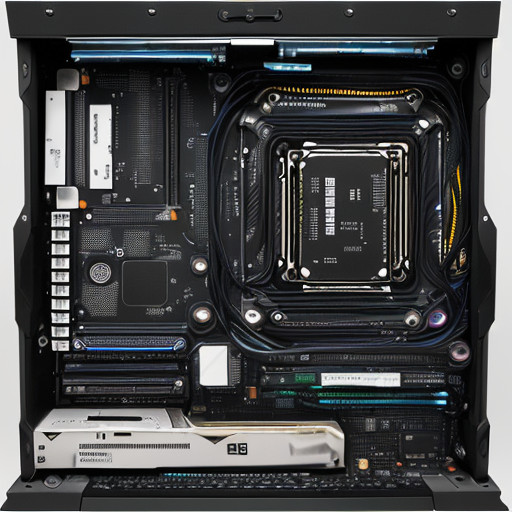
Memiliki komputer yang cepat dan responsif sangat penting dalam menjalankan aktivitas sehari-hari kita. Namun, seringkali kami tidak menyadari bahwa perangkat keras komputernya adalah faktor utama yang mempengaruhi kinerjanya.
Bagaimana Cara Optimizing RAM untuk Meningkatkan Kinerja Komputer?
RAM (Random Access Memory) merupakan bagian penting dari sistem komputer yang bertanggung jawab untuk menyimpan data yang sedang digunakan. Semakin banyak RAM yang dipasang pada komputer, semakin banyak data yang dapat disimpan dan diakses dengan lebih cepat.
Banyak orang salah paham bahwa memperbesar ukuran hard drive (penyimpanan) akan meningkatkan kinerja komputer. Namun, ini tidak selalu benar. Ketika RAM menjadi terlalu penuh, proses pengolahan data jadi lebih lambat dan komputer mengalami penurunan kinerja.
- Periksa ukuran RAM pada komputer Anda. Idealnya, setidaknya 8 GB untuk pengguna berat dan 4 GB untuk pengguna biasa.
- Hentikan semua aplikasi yang tidak sedang digunakan saat menjalankan aplikasi intensif.
- Perbarui driver RAM jika diperlukan. Driver yang rusak dapat menyebabkan kinerja komputer jadi tidak optimal.
Mengoptimalkan RAM dapat membantu meningkatkan kinerja komputer secara signifikan. Misalnya, Anda menggunakannya untuk bermain game atau melakukan editing video, memperbesar ukuran RAM akan membantu mengurangi gangguan dan meningkatkan pengalaman pemain.
Contoh Kejadian Nyata
Bayangkan Anda sedang bekerja dengan proses desain grafis yang kompleks, seperti membuat animasi atau membuat logo baru. Jika RAM komputer Anda tidak cukup, maka proyek tersebut akan menjadi sangat lambat dan sulit untuk diselesaikan dalam waktu yang ditentukan. Dengan menambahkan RAM, Anda dapat meningkatkan kinerja komputer dan mempercepat proses desain.
Tips Tambahan
Mengoptimalkan RAM bukanlah hal sederhana, tetapi dengan mengikuti tips di atas, Anda dapat membantu meningkatkan kinerja komputer Anda secara signifikan. Jangan lupa untuk selalu memeriksa kondisi RAM dan drivernya secara teratur untuk memastikan bahwa komputer Anda berjalan dengan optimal.
ntreportery
January 15, 2026
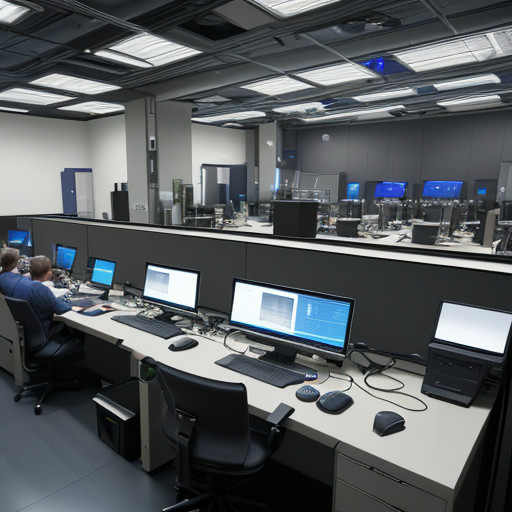
Apakah kamu pernah merasa frustrasi ketika komputermu lambat dan tidak bisa melakukan tugas-tugas dengan cepat? Mungkin kamu sudah mencoba mempercepat komputermu dengan cara-cara yang tidak efektif, seperti membersihkan dust di dalam komputer atau menginstal software yang tidak diperlukan. Namun, ada beberapa tips sederhana untuk meningkatkan performa komputermu tanpa harus mengeluarkan uang banyak.
Optimasi Hardware
Optimasi hardware adalah cara untuk mempercepat dan meningkatkan kinerja komputermu dengan menggunakan komponen yang lebih cepat. Bayangkan kamu memiliki sepeda bicara, tetapi ban yang digunakan masih sangat lebar dan tidak efisien. Sepeda bicara yang dipasang dengan roda yang lebih tipis dan kuat akan membuat perjalananmu menjadi lebih cepat dan nyaman.
- Periksa RAM**: Pastikan kamu memiliki RAM yang cukup untuk menjalankan aplikasi-aplikasi yang kamu gunakan. Jika kamu hanya memiliki 2 GB RAM, maka kamu tidak dapat menjalankan beberapa aplikasi secara bersamaan tanpa mengalami kesalahan.
- Perbarui BIOS**: BIOS (Basic Input/Output System) adalah sistem operasi dasar komputer yang mengontrol bagaimana komputermu berkomunikasi dengan perangkat keras. Perbarui BIOS kamu secara teratur untuk memastikan bahwa kamu memiliki versi terbaru.
- Periksa drive keras**: Pastikan kamu memiliki drive keras yang cukup besar untuk menyimpan aplikasi-aplikasi dan data yang kamu gunakan. Jika kamu memiliki drive keras yang terlalu kecil, maka kamu akan mengalami kesalahan ketika mencoba menjalankan aplikasi.
Peraturan Penyimpanan Data
Penyimpanan data yang efektif juga sangat penting untuk meningkatkan kinerja komputermu. Bayangkan kamu memiliki file dokumen yang banyak dan disusun secara sembarangan. Jika kamu tidak menyusun dengan rapi, maka kamu akan sulit menemukan file yang kamu cari.
- Gunakan folder yang rapi**: Pastikan kamu menggunakan folder yang rapi untuk menyimpan aplikasi-aplikasi dan data yang kamu gunakan. Dengan demikian, kamu dapat dengan mudah menemukan file yang kamu cari.
- Gunakan disk imaging
Dalam kesimpulan, optimasi hardware adalah cara untuk meningkatkan performa komputermu dengan menggunakan komponen yang lebih cepat. Dengan melakukan beberapa tips sederhana seperti memeriksa RAM, perbarui BIOS, dan menyimpan data dengan rapi, kamu dapat membuat perbedaan besar dalam kinerja komputermu.
ntreportery
January 15, 2026
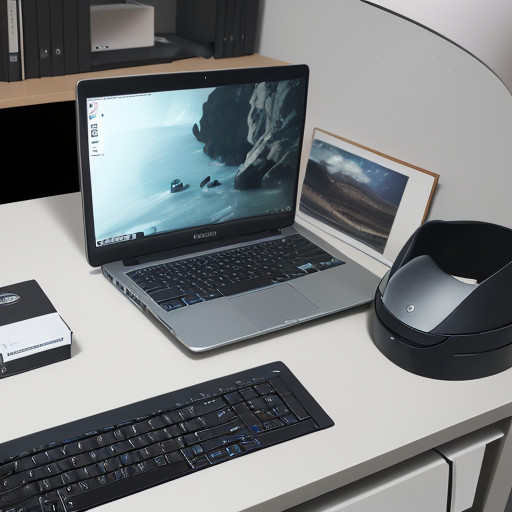
Perangkat komputer kita selalu dihadapkan dengan masalah performa yang tidak memuaskan. Banyak hal yang bisa menyebabkan perangkat kita berjalan lambat, mulai dari virus komputer hingga koneksi internet slow. Tapi apa jika saya bisa mengatakan bahwa salah satu cara paling sederhana untuk meningkatkan performa komputer Anda adalah dengan memperbarui driver hardisk? Ya, Anda benar! Driver hardisk sering kali lupa oleh pemilik perangkat, tetapi itu tidak berarti kita harus mengabaikannya. Mari kita simak beberapa alasan mengapa memperbarui driver hardisk sangat penting untuk meningkatkan performa komputer Anda.
Mengapa Memperbarui Driver Hardisk Penting?
Hardisk adalah perangkat yang paling berinteraksi dengan komputer kita sehari-hari. Kita menggunakan hardisk untuk menyimpan data, foto, video, dan lain-lain. Jika driver hardisk tidak terupdate, maka komputer Anda mungkin akan mengalami kesulitan saat membaca atau menulis data ke hardisk tersebut. Ini bisa berupa lag, freeze, atau bahkan kerusakan yang parah.
Contohnya seperti ketika kita mencoba untuk mengekstrak file dari hardisk yang sudah lama tidak digunakan. Jika driver hardisk tidak terupdate, maka komputer kita mungkin akan mengalami kesulitan saat membaca data tersebut, dan akhirnya menyebabkan lag atau bahkan crash.
Bagaimana Caranya Mempertahankan Driver Hardisk Terbaru?
Memperbarui driver hardisk bukanlah hal yang sulit. Berikut beberapa langkah yang bisa Anda ikuti untuk mempertahankan driver hardisk terbaru:
- Mengunjungi situs web produsen hardisk Anda, seperti Western Digital atau Seagate.
- Cari opsi “Pemasangan Driver” dan klik pada tombol yang tersedia.
-
Perlu diingat bahwa memperbarui driver hardisk bukanlah kegiatan yang sulit. Bahkan, itu adalah langkah yang penting untuk menjaga performa komputer Anda tetap optimal. Jadi, jangan ragu untuk memeriksa driver hardisk Anda dan memperbaruininya jika diperlukan.
Langkah Terakhir
Mengemudi adalah seperti hidup. Kita harus selalu siap untuk menghadapi kesulitan yang mungkin timbul. Meskipun itu terkesan sederhana, namun memperbarui driver hardisk sebenarnya penting untuk menjaga komputer kita berjalan dengan baik. Jadi, jangan lupa untuk memeriksa dan memperbarui driver hardisk Anda secara berkala.
Terakhir, perlu diingat bahwa memperbarui driver hardisk tidak hanya akan meningkatkan performa komputer Anda, tetapi juga menjaga keselamatan data yang Anda simpan di dalamnya. Jadi, jangan ragu untuk melakukan hal ini jika Anda ingin menjaga komputer Anda tetap optimal.
ntreportery
January 15, 2026
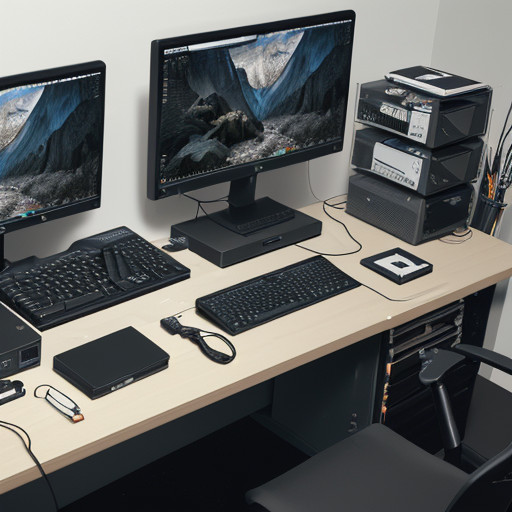
Optimasi Hardware untuk Meningkatkan Performa Komputer
Banyak dari kita yang memiliki komputer sebagai salah satu alat paling penting dalam hidup sehari-hari. Kita menggunakan komputer untuk bekerja, belajar, bermain, dan bahkan mengontrol beberapa perangkat lainnya. Namun, ketika performa komputer kita memangkas, kita merasa frustrasi dan kehilangan kemampuan kita untuk melakukan aktivitas yang kita inginkan.
Mengapa Optimasi Hardware Penting?
Optimasi hardware adalah proses untuk meningkatkan efisiensi dan kinerja komputer dengan memperbarui atau mengganti komponen-komponennya. Dengan demikian, kita dapat meningkatkan speed processing, mengurangi lag, dan membuat komputer kita lebih cepat dalam menjalankan aplikasi dan game.
Bayangkan kamu sedang berusaha untuk mengatur pakaianmu dalam waktu singkat sebelum bertemu dengan teman. Jika kamu tidak memiliki cukup ruang di rak pakaianmu, kamu akan merasa panik dan tidak bisa menemukan apa pun yang kamu cari. Seperti itu juga ketika komputer kita tidak dimanfaatkan sepenuhnya karena hardware lamanya.
Langkah-langkah Optimasi Hardware
- Memperbarui RAM: Kita harus memastikan bahwa RAM kita cukup untuk menjalankan aplikasi yang kita gunakan. Jika RAM kita sudah kotor, kita harus membersihkannya dengan cara mematikan komputer dan memberikan perintah pada sistem operasi untuk menghapus file-file yang tidak diperlukan.
- Mengganti Hard Disk Drive (HDD) dengan Solid State Drive (SSD): SSD lebih cepat daripada HDD, sehingga kita dapat menjalankan aplikasi dengan lebih cepat dan efisien.
- Memperbarui Grafis: Jika kamu suka bermain game atau menggunakan software yang membutuhkan banyak sumber daya grafis, kita harus memperbarui grafis komputer kita untuk mengatur kinerja dengan lebih baik.
Optimasi hardware tidak selalu memerlukan investasi besar-besaran. Kita dapat memulai dengan beberapa langkah kecil dan lihat bagaimana performa komputer kita berubah.
ntreportery
January 15, 2026
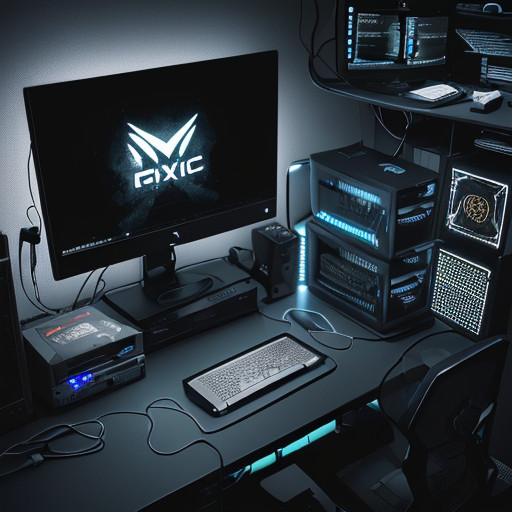
Banyak dari kita telah pernah menunggu komputer kami “tersenyum” ketika memerlukan bantuan untuk melakukan tugas-tugas yang rumit. Namun, apa yang sebenarnya menjadi faktor utama dalam meningkatkan performa komputer? Jawabannya tidak hanya tentang mengganti hard disk baru atau membeli komponen baru. Faktor lainnya adalah dengan “membuat” komputer kita sendiri lebih “baik”. Ini bisa dilakukan dengan melakukan pemotongan, optimasi, dan perawatan yang tepat pada hardware komputer. Dalam artikel ini, kami akan membahas beberapa tips untuk memaksimalkan performa komputer dan membuatnya bekerja lebih efisien.
Peran Penting dari CPU dalam Meningkatkan Performa Komputer
CPU (Central Processing Unit) adalah bagian dari prosesor yang bertanggung jawab untuk melakukan operasi aritmatika dan logika pada komputer. Semakin cepat CPU, maka semakin cepat komputer dapat menyelesaikan tugas-tugas. Bayangkan dirimu sedang memasak, jika kamu memiliki panci dengan panas yang tidak stabil, maka hasil masakanmu akan kalah dengan resep yang sama, tetapi dibuat dengan panci yang stabil. Secara keseluruhan, CPU sangat penting dalam meningkatkan performa komputer.
- Gunakan software pengaturan penggunaan daya untuk memastikan bahwa komputer kamu menggunakan daya listrik secara efektif dan efisien
- Menggunakan hard disk yang lebih cepat dapat meningkatkan kinerja komputer dalam melakukan operasi penambahan dan penghapusan data.
- Upgraden RAM memungkinkan akses ke data yang lebih banyak, sehingga mengurangi gangguan pada proses yang berjalan
Pemotongan dan Penyimpanan yang Baik
Sebagaimana contoh panci di atas, pemilihan tempat penyimpanan yang tepat dapat mempengaruhi hasil kerja. Jika kamu menyimpan komponen-komponen dalam sebuah wadah yang kurang disukai oleh “susu” panas (yang mirip dengan debu), maka meskipun kamu memiliki panci yang kuat, semua itu akan rusak dan berakhir dalam kegagalan.
- Gunakan wadah penyimpanan yang baik untuk komponen-komponen komputer
- Menggunakan pengaturan cangkung yang tepat dapat mencegah komponen-komponen terlalu panas atau terlalu dingin
Perawatan Komputer dengan Baik
Sebagaimana contoh yang baik dalam memasak, perawatan komputer juga perlu dilakukan secara rutin untuk menghindari kerusakan pada bagian-bagian pentingnya. Bayangkan dirimu sedang membersihkan dapur, jika kamu tidak bersih, maka semua itu akan menjadi kotor dan rusak.
- Membersihkan debu dari komponen-komponen secara teratur
- Mengganti fluida pendingin secara berkala untuk menghindari kebisingan atau kerusakan pada komponen-komponen penting.
Dengan melakukan beberapa hal yang sederhana dan rutin, kamu dapat membuat komputermu menjadi lebih cepat, lebih efisien, dan memiliki “mood” yang terlihat lebih baik. Jangan ragu untuk mencoba beberapa tips di atas dan lihat sendiri bagaimana perubahan kecil dapat membuat perbedaan besar dalam performa komputer.
ntreportery
January 15, 2026
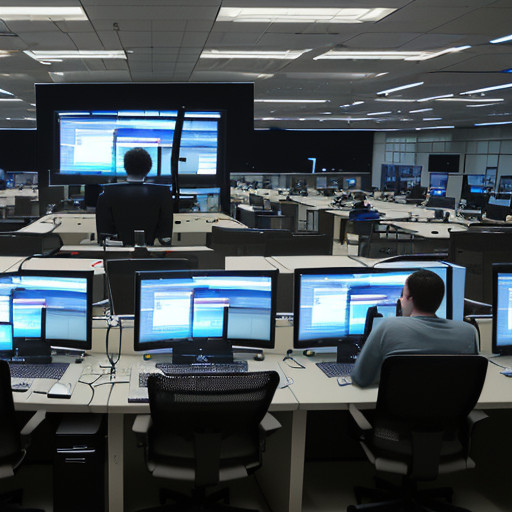
Seiring dengan kemajuan teknologi, perangkat komputer kita semakin canggih. Namun, seringkali kita lupa untuk memperbarui sistem operasi dan BIOS (Basic Input/Output System) yang berfungsi sebagai penghubung antara perangkat keras dan sistem operasi.
Bagaimana Update BIOS Terbaru Bisa Meningkatkan Performa Komputer
Bahkan, mengupdate BIOS terbaru dapat diibaratkan seperti membersihkan kotoran dari jendela mobil. Jika kotoran yang terkompres tidak dibersihkan, maka pemandangan luar akan menurun. Analoginya juga berlaku dengan sistem komputer. jika BIOS tidak diperbarui, maka perangkat keras dan sistem operasi akan mengalami penurunan performa.
- Update BIOS memperbaiki masalah yang sering terjadi pada sistem komputer, seperti kebocoran data atau kerusakan perangkat keras.
- Mengupdate BIOS juga dapat meningkatkan keamanan sistem komputer dengan mengaktifkan fitur keamanan terbaru.
- Berikut beberapa manfaat lain dari update BIOS terbaru:
Update BIOS terbaru dapat meningkatkan performa komputer dalam melakukan tugas-tugas yang membutuhkan kemampuan canggih, seperti editing video atau bermain game dengan grafis tinggi.
Cara Mengupdate BIOS Terbaru
Untuk mengupdate BIOS terbaru, kamu dapat mengikuti langkah-langkah berikut:
- Cek apakah perangkat komputumu mendukung update BIOS terbaru. Bisa dengan memeriksa situs web produsen atau baca manual pengguna.
- Pilih driver yang sesuai dengan perangkat kerasmu dan ketikkan kode yang terkait ke browser.
- Download file BIOS terbaru yang kamu cari, pastikan kamu memiliki izin untuk menginstal perangkat keras tambahan.
Berikut beberapa tips agar proses update BIOS berjalan lancar:
- Cek koneksi internet sebelum memulai pengunduhan file BIOS terbaru.
- Pastikan kamu telah membuka menu BIOS dengan benar. Kamu dapat mencoba menekan tombol F2, F10, atau Del pada saat boot.
ntreportery
January 14, 2026
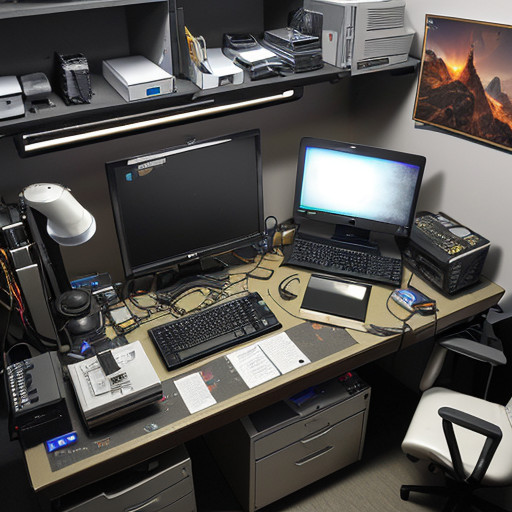
Optimasi hardware adalah proses mengoptimalkan komponen-komponen komputer untuk meningkatkan performa dan efisiensi penggunaannya. Seperti bagaimana Anda ingin merangkap rasa gandum untuk membuat roti yang lezat, Anda juga perlu memastikan bahwa komponen-komponen komputer Anda bekerja dengan baik untuk mencapai kinerja yang diinginkan.
Tentukan Tujuan Optimasi
Sebelum memulai optimasi hardware, penting untuk menentukan tujuan apa yang ingin dicapai. Apakah Anda ingin meningkatkan kualitas gambar, menghemat energi, atau meningkatkan kecepatan proses? Mengetahui tujuan akan membantu Anda fokus pada komponen-komponen yang paling perlu dioptimalkan.
- Memeriksa kecepatan processor dan RAM: Pastikan bahwa Anda memiliki processor yang cepat dan RAM yang cukup untuk mengoperasikan aplikasi dengan lancar.
- Menghemat energi: Mengaktifkan fitur “Power Saver” atau “Low Power Mode” dapat membantu menghemat energi dan memperpanjang umur baterai.
Perbaiki Komponen yang Rusak
Periksa komponen-komponen yang rusak atau tidak bekerja dengan baik, seperti hard drive yang penuh atau RAM yang rusak. Mengganti komponen yang rusak dapat membantu meningkatkan kinerja komputer.
- Membersihkan hard drive: Membersihkan hard drive secara teratur dapat membantu menghindari kerusakan pada data dan mempercepat kecepatan akses.
- Mengganti RAM yang rusak: Menggantikan RAM yang rusak dengan yang baru dapat membantu meningkatkan kinerja komputer.
Perbarui Sistem Operasi dan Aplikasi
Perbarui sistem operasi dan aplikasi untuk memastikan bahwa Anda memiliki versi terbaru dari software yang dapat menyerap kemampuan baru dari komponen-komponen yang lebih canggih.
- Mengupdate sistem operasi: Mengupdate sistem operasi secara teratur dapat membantu meningkatkan keamanan dan kinerja komputer.
- Menggunakan aplikasi yang kompatibel dengan hardware baru: Menggunakan aplikasi yang kompatibel dengan hardware baru dapat membantu mengoptimalkan performa komputer.
Periksa Kualitas Udara
Periksa kualitas udara di sekitar komputer Anda untuk memastikan bahwa tidak ada debu atau partikel lain yang dapat mengganggu pendingin dan meningkatkan suhu komputer.
- Menggunakan ventilator yang efektif: Menggunakan ventilator yang efektif dapat membantu menghilangkan panas dan meningkatkan kinerja komputer.
- Mengaktifkan fitur “Auto-Start” pada sistem operasi: Mengaktifkan fitur “Auto-Start” pada sistem operasi dapat membantu memulai aplikasi yang penting segera setelah komputer dihidupkan.
Mengatur Prioritas
Mengatur prioritas penggunaan komputer dengan berhati-hati untuk memastikan bahwa semua aplikasi dan proyek dapat dijalankan dengan lancar tanpa mengganggu satu sama lain.
- Menjadwalkan tugas: Menjadwalkan tugas-tugas besar menjadi langkah-langkah kecil yang lebih mudah diatasi dapat membantu meningkatkan produktivitas dan mengurangi stres.
- Mengatur prioritas aplikasi: Mengatur prioritas aplikasi dengan berhati-hati dapat membantu memastikan bahwa aplikasi yang paling penting selalu di prioritaskan.
ntreportery
January 14, 2026