Optimizing RAM untuk Meningkatkan Kinerja Komputer

Optimizing RAM untuk Meningkatkan Kinerja Komputer

Memiliki komputer yang cepat dan responsif sangat penting dalam menjalankan aktivitas sehari-hari kita. Namun, seringkali kami tidak menyadari bahwa perangkat keras komputernya adalah faktor utama yang mempengaruhi kinerjanya.

Bagaimana Cara Optimizing RAM untuk Meningkatkan Kinerja Komputer?

RAM (Random Access Memory) merupakan bagian penting dari sistem komputer yang bertanggung jawab untuk menyimpan data yang sedang digunakan. Semakin banyak RAM yang dipasang pada komputer, semakin banyak data yang dapat disimpan dan diakses dengan lebih cepat.

Banyak orang salah paham bahwa memperbesar ukuran hard drive (penyimpanan) akan meningkatkan kinerja komputer. Namun, ini tidak selalu benar. Ketika RAM menjadi terlalu penuh, proses pengolahan data jadi lebih lambat dan komputer mengalami penurunan kinerja.

  • Periksa ukuran RAM pada komputer Anda. Idealnya, setidaknya 8 GB untuk pengguna berat dan 4 GB untuk pengguna biasa.
  • Hentikan semua aplikasi yang tidak sedang digunakan saat menjalankan aplikasi intensif.
  • Perbarui driver RAM jika diperlukan. Driver yang rusak dapat menyebabkan kinerja komputer jadi tidak optimal.

Mengoptimalkan RAM dapat membantu meningkatkan kinerja komputer secara signifikan. Misalnya, Anda menggunakannya untuk bermain game atau melakukan editing video, memperbesar ukuran RAM akan membantu mengurangi gangguan dan meningkatkan pengalaman pemain.

Contoh Kejadian Nyata

Bayangkan Anda sedang bekerja dengan proses desain grafis yang kompleks, seperti membuat animasi atau membuat logo baru. Jika RAM komputer Anda tidak cukup, maka proyek tersebut akan menjadi sangat lambat dan sulit untuk diselesaikan dalam waktu yang ditentukan. Dengan menambahkan RAM, Anda dapat meningkatkan kinerja komputer dan mempercepat proses desain.

Tips Tambahan

Mengoptimalkan RAM bukanlah hal sederhana, tetapi dengan mengikuti tips di atas, Anda dapat membantu meningkatkan kinerja komputer Anda secara signifikan. Jangan lupa untuk selalu memeriksa kondisi RAM dan drivernya secara teratur untuk memastikan bahwa komputer Anda berjalan dengan optimal.


Pengaturan Motherboard untuk Meningkatkan Performa Komputer

Pengaturan Motherboard untuk Meningkatkan Performa Komputer

Perangkat keras komputer seperti mana pun yang Anda gunakan, tentu memerlukan perawatan untuk menjaga kinerjanya optimal. Salah satu aspek yang sering dilupakan adalah pengaturan motherboard. Motherboard adalah jantung komputer, dan pengaturannya dapat sangat mempengaruhi performa sistem Anda.

Pengertian Motherboard

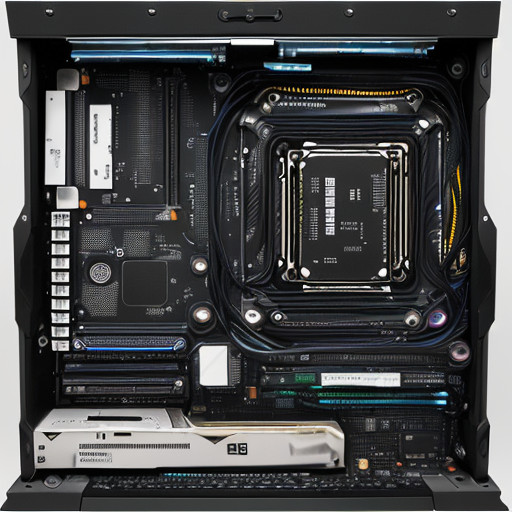
Motherboard adalah panel elektronik yang menampung berbagai komponen penting seperti CPU, RAM, dan slot expansion. Ia juga menghubungkan semua perangkat keras komputer satu dengan lainnya.

Alasan Mengapa Pengaturan Motherboard Penting

  • Mempercepat Performa Komputer: Dengan memastikan bahwa motherboard Anda teratur dengan benar, Anda dapat meningkatkan performa komputer Anda. Hal ini karena semua perangkat keras komputer dihubungkan pada motherboard, sehingga jika salah satu komponen tidak terpasang dengan benar, maka kinerjanya akan terganggu.
  • Mencegah Kerusakan Perangkat: Pengaturan yang tidak benar dapat menyebabkan kerusakan pada perangkat keras komputer. Oleh karena itu, penting untuk memastikan bahwa semua komponen dihubungkan dengan benar dan terpasang dengan baik.

Contohnya seperti mengatur suhu pada perangkat, meskipun sebenarnya lebih kompleks dari hanya mengatur suhu. Jika Anda tidak memastikan bahwa komponen-komponennya dikeluarkan dari komputer dengan benar ketika melakukan pembersihan, maka Anda berisiko merusak komponen tersebut.

Langkah-langkah Mengatur Motherboard

Pengaturan motherboard dapat dilakukan dengan beberapa langkah sederhana. Berikut adalah beberapa tips untuk memulai:

  1. Membaca Manual Pengguna Motherboard: Sebelum memulai, pastikan Anda membaca manual pengguna motherboard secara lengkap untuk memahami bagaimana mengatur komponen-komponennya.
  2. Mengaktifkan Bios: Setelah memasang komponen-komponennya, pastikan BIOS (Basic Input/Output System) diaktifkan dan berfungsi dengan baik. Anda dapat mengetahuinya melalui tombol bios yang biasanya terletak di bagian bawah atau samping case.
  3. Mengatur Konfigurasi BIOS: Setelah BIOS diaktifkan, Anda dapat mengatur konfigurasi seperti memori RAM, drive, dan lain-lain. Pastikan untuk mengikuti instruksi yang sesuai dengan manual pengguna motherboard Anda.

Perlu diingat bahwa mengatur motherboard memerlukan kesabaran dan ketelatenan. Jangan takut untuk mencoba dan belajar dari kesalahan Anda sendiri. Dengan melakukan langkah-langkah tersebut, Anda dapat meningkatkan performa komputer Anda dan menjaga kinerjanya optimal.


Optimasi Performa Komputer dengan Penggunaan RAM yang Efisien

Optimasi Performa Komputer dengan Penggunaan RAM yang Efisien

Sebagai bagian dari kebutuhan komputasi yang meningkat, penting untuk memahami cara optimasi performa komputer dengan penggunaan RAM yang efisien. Namun, apa itu RAM dan mengapa pentingnya menggunakan RAM dengan efisien? Mari kita jelajahi jawabannya.

Mengenal RAM

RAM (Random Access Memory) adalah komponen penting dalam sistem komputer yang bertanggung jawab untuk menyimpan data yang sedang digunakan oleh prosesor. Bayangkan kamu sedang memasak di dapur, dan kamu menggunakan beberapa bahan makanan sekaligus. Ketika kamu ingin membuat salad, kamu tidak perlu menyelesaikan segala sesuatu terlebih dahulu, tapi kamu bisa langsung memilih bahan-bahan yang dibutuhkan. Secara keseluruhan, RAM seperti memori dapur tersebut yang memungkinkan komputer untuk mengakses data dengan lebih cepat.

Mengapa RAM Efisien

Seiring waktu, sistem komputer kita sering kali diisi oleh banyak aplikasi. Jika penggunaan RAM tidak efisien, maka komputer akan kehabisan ruang, yang berarti performa akan berkurang. Misalnya, jika kamu memiliki banyak aplikasi terbuka dan tidak memutuskan untuk menutupnya, maka komputer akan mengalami penurunan kinerja akibat kebanyakan penggunaan RAM.

Optimasi Performa dengan RAM Efisien

Nah, bagaimana kita bisa melakukan optimasi performa dengan menggunakan RAM yang efisien? Berikut adalah beberapa tips untuk kamu coba:

  • Mengatur penggunaan RAM untuk aplikasi. Jika kamu memiliki banyak file terbuka, pastikan kamu memilih opsi untuk mengurangi penggunaan RAM untuk file tersebut.
  • Menggunakan cache yang tepat. Cache adalah tempat di dalam komputer yang menyimpan data yang seringkali dikosongkan dengan cepat. Meminta cache yang terlalu besar bisa membuat komputer menjadi lambat.
  • Pemantauan penggunaan RAM secara teratur. Kamu bisa menggunakan alat pancingan (benchmark) untuk memantau penggunaan RAM dan mengoptimalkannya seiring waktu.

Optimasi Hardware Komputer untuk Meningkatkan Performa

Optimasi Hardware Komputer untuk Meningkatkan Performa

Komputer Anda bisa jadi seperti mobil Anda. Jika mobil Anda tidak pernah dirawat, maka mesinnya akan cepat rusak. Demikian juga dengan komputer Anda. Jika tidak dirawat secara teratur, maka performanya akan menurun dan akhirnya menjadi tidak stabil.

Optimasi Hardware Komputer

Untuk meningkatkan performa komputer Anda, Anda perlu melakukan optimasi pada hardware-nya. Berikut adalah beberapa tips yang dapat Anda ikuti:

  • Periksa memori RAM Anda. Jika sudah terlalu kotor atau rusak, maka performa komputer Anda akan menurun.
  • Ulangi pengaturan BIOS Anda secara berkala untuk memastikan bahwa semua perangkat keras berada dalam keadaan yang optimal.

Contohnya, jika Anda memiliki laptop, maka periksa apakah semua slot RAM yang tersedia sudah dipakai atau tidak. Jika belum, maka tambahkan RAM yang memerlukan untuk meningkatkan performa komputer.

Perangkat Keras Penting

Ada beberapa perangkat keras yang sangat penting dalam optimasi komputer Anda. Berikut adalah beberapa contohnya:

  • Pengedit gambar (GPU) yang baik dapat membantu meningkatkan kinerja video editing dan gaming.
  • Hard drive yang cepat dapat membantu meningkatkan kinerja komputer Anda dalam melakukan operasi.

Contohnya, jika Anda memiliki laptop untuk berkegiatan gaming, maka pastikan bahwa GPU-nya sudah cukup baik. Jika tidak, maka permainan akan terlambat dan tidak stabil.

Mengoptimalkan Pengaturan Sistem

Selain perangkat keras, pengaturan sistem juga sangat penting dalam optimasi komputer Anda. Berikut adalah beberapa tips yang dapat Anda ikuti:

  • Kurangi banyaknya program yang dijalankan secara bersamaan.
  • Pasang driver yang terbaru untuk perangkat keras Anda.

Contohnya, jika Anda memiliki komputer untuk berkegiatan kerja, maka pastikan bahwa browser dan aplikasi yang digunakan sudah diatur untuk berjalan dengan lancar tanpa memakan banyak sumber daya.

Menggunakan Aplikasi yang Tepat

Terakhir, gunakan aplikasi yang tepat untuk melakukan tugas Anda. Contohnya, jika Anda memiliki komputer untuk berkegiatan desain grafis, maka pastikan bahwa aplikasi yang digunakan sudah memiliki fitur-fitur yang memadai.

  • Pilih aplikasi yang dapat membantu Anda dalam melakukan tugas dengan lebih cepat dan efisien.

Penggunaan RAM yang Efisien untuk Meningkatkan Kinerja Komputer

Penggunaan RAM yang Efisien untuk Meningkatkan Kinerja Komputer

Apakah kamu pernah merasa komputermu lambat? Apakah file-file di hard diskmu memakan waktu lama untuk dimuat? Mungkin itu karena kamu tidak menggunakan RAM dengan efektif.

Penggunaan RAM yang Efisien: Pertanyaan Utama

Bahwa penggunaan RAM yang efisien sangat penting dalam meningkatkan kinerja komputermu. Tapi, apa itu RAM dan bagaimana cara menggunakan dengan efektif?

RAM, singkatan dari Random Access Memory, adalah tempat di dalam komputer yang menyimpan data sementara yang digunakan oleh sistem operasi dan aplikasi. Semakin banyak RAM yang kamu gunakan, semakin banyak data yang dapat diproses secara bersamaan.

Contoh Sehari-Hari: Mengatur Prioritas

Bayangkan kamu sedang mengajar anak-anak di kelas. Kamu memiliki banyak materi untuk disampaikan, tapi kamu tidak bisa memanjatkan semua materiau secara bersamaan. Kamu harus memprioritaskan mana yang paling penting dan memulai dari itu.

Hal yang sama juga berlaku dengan penggunaan RAM. Jika kamu memiliki banyak aplikasi terbuka di komputer, kamu harus memutuskan apa yang paling penting untuk dimatikan atau ditutup sementara saat ini. Misalnya, jika kamu sedang bekerja dan ingin mengakses aplikasi email, tapi kamu juga memiliki beberapa file lain yang perlu diedit, maka kamu bisa memilih untuk menutup aplikasi email sementara saja.

5 Tips Menggunakan RAM dengan Efektif

  • 1. Tutup Aplikasi yang Tidak Diperlukan
  • 2. Matikan System Restore dan Bitdefender
  • 3. Gunakan Program yang Mempunyai RAM yang Efisien
  • 4. Beri Prioritas pada Aplikasi yang Paling Penting
  • 5. Jangan Lupa untuk Membersihkan Cache dan File Sementara

Dengan mengikuti tips di atas, kamu dapat meningkatkan kinerja komputermu dan membuatnya lebih responsif. Ingatlah bahwa penggunaan RAM yang efektif adalah kunci untuk menjaga kecepatan komputer.

Langkah-Langkah Meningkatkan Kinerja Komputer dengan Menggunakan RAM

Untuk meningkatkan kinerja komputermu, kamu dapat melakukan beberapa langkah berikut:

  • 1. Pasang RAM yang Lebih Baik
  • 2. Matikan Aplikasi yang Tidak Diperlukan saat Menggunakan Komputer
  • 3. Gunakan Program yang Mempunyai RAM yang Efisien
  • 4. Beri Prioritas pada Aplikasi yang Paling Penting

Langkah-langkah di atas dapat membantu kamu meningkatkan kinerja komputermu dan membuatnya lebih responsif.


Optimasi Performa Komputer untuk Aplikasi Berat dengan RAM 16GB.

Optimasi Performa Komputer untuk Aplikasi Berat dengan RAM 16GB.

Apakah kamu pernah merasakan ketakutan saat komputer kamu sedang berjalan lambat? Mungkin karena kamu menggunakan aplikasi yang berat, seperti game atau edisi video, tanpa cukup RAM untuk mendukungnya. Namun, tidak ada salahnya! Dalam artikel ini, kita akan membahas tentang optimasi performa komputer untuk aplikasi berat dengan RAM 16GB.

Memahami Konsep RAM

RAM (Random Access Memory) adalah tempat di mana komputer menyimpan data yang sedang digunakan. Semakin banyak RAM, semakin banyak data yang bisa diproses secara bersamaan tanpa mengalami penurunan kinerja. Dalam kasus ini, kita memiliki RAM 16GB, yang cukup untuk menjalankan aplikasi berat tanpa masalah.

Optimasi Performa Komputer

Untuk mendapatkan performa komputer yang optimal, ada beberapa hal yang perlu kamu lakukan:

  • Mengaktifkan aplikasi berjalan di latar belakang
  • Mengurangi resolusi tampilan
  • Menggunakan driver yang terbaru
  • Mengatur pengaturan RAM secara optimal

Contoh dari optimasi performa komputer adalah, misalnya, kamu sedang bermain game favoritmu di PC dengan RAM 16GB. Kamu dapat mengaktifkan aplikasi berjalan di latar belakang untuk memastikan bahwa semua sumber daya sistem dipertimbangkan.

Pengaturan Pengaturan RAM

Pengaturan RAM sangat penting dalam mendapatkan performa komputer yang optimal. Berikut beberapa tips pengaturan RAM:

  • Mengatur pengaturan prioritas aplikasi
  • Mengatur pengaturan penggunaan RAM
  • Mengaktifkan fitur memori virtualisasi
  • Mengaktifkan fitur hibernasi

Contoh dari pengaturan pengaturan RAM adalah, misalnya, kamu dapat mengatur prioritas aplikasi untuk mendapatkan performa yang lebih baik. Kamu juga dapat mengatur penggunaan RAM dengan cara memilih aplikasi mana yang ingin kamu gunakan secara default.

Perawatan Komputer

Terakhir, perawatan komputer sangat penting dalam mendapatkan performa komputer yang optimal. Berikut beberapa tips perawatan komputer:

  • Mengkonfirmasi driver terbaru
  • Mengkonfirmasi sistem operasi terbaru
  • Mengkonfirmasi koneksi internet terstabil

Contoh dari perawatan komputer adalah, misalnya, kamu dapat mengkonfirmasi driver terbaru untuk memastikan bahwa semua sumber daya sistem dipertimbangkan.


Optimasi Performa Komputer Melalui Penggunaan RAM yang Tepat

Optimasi Performa Komputer Melalui Penggunaan RAM yang Tepat

Penggunaan komputer setiap hari sudah menjadi bagian dari kehidupan kita. Namun, sering kali kita tidak sadar bahwa penggunaan yang berlebihan dapat mempengaruhi performa komputer kita.

Kenapa RAM Jadi Penting?

RAM (Random Access Memory) adalah tempat di dalam komputer yang digunakan untuk menyimpan data yang sedang diproses. Ketika kamu membuka beberapa aplikasi pada saat yang sama, seperti browser, email, dan word processing, maka komputer akan menggunakan RAM untuk memproses setiap aplikasi tersebut.

Contoh Sehari-Hari

  • Kamu sedang membuat proses pesanan makanan online dan kamu juga ingin menonton video di YouTube. Apakah kamu tahu bahwa komputermu sedang menggunakan RAM untuk memproses kedua aplikasi tersebut secara bersamaan?
  • Kamu sedang bermain game yang sangat kompleks dan kamu juga ingin melihat foto-foto pada ponsel. Apakah kamu tahu bahwa komputermu juga sedang menggunakan RAM untuk memproses kedua hal tersebut?

Banyak orang tidak menyadari bahwa penggunaan RAM yang berlebihan dapat membuat komputer menjadi lambat dan bahkan mengalami crash.

Tips Optimasi Performa Komputer dengan Menggunakan RAM yang Tepat

  • Buat prioritas untuk aplikasi apa saja yang kamu gunakan. Jika kamu tidak terlalu sering menggunakan aplikasi tertentu, maka kamu bisa mematikan atau menutupnya untuk menghemat RAM.
  • Bahagilah RAM dengan aplikasi-aplikasi yang kamu gunakan. Misalnya, jika kamu sedang bermain game, kamu bisa menutup semua aplikasi lainnya untuk menghemat RAM.
  • Periksa penggunaan RAM kamu secara teratur untuk melihat bagaimana komputermu berubah. Kamu bisa menggunakan tool system monitor untuk memantau penggunaan RAM kamu.

Menggunakan RAM yang tepat dapat membuat komputermu menjadi lebih cepat dan stabil, sehingga kamu tidak perlu khawatir tentang performa komputermu.

Berapa RAM yang Tepat untuk Kamu?

Untuk keperluan sehari-hari, kamu membutuhkan RAM minimal 4 GB. Namun, jika kamu ingin menggunakan aplikasi-aplikasi yang kompleks seperti video editing atau software gaming, maka kamu perlu menggunakan RAM yang lebih banyak, yaitu minimal 8 GB.

Perlu Diingat

  • Kamu tidak perlu membeli komputer dengan RAM yang terlalu banyak jika kamu hanya menggunakan komputer untuk keperluan sehari-hari.
  • Kamu juga tidak perlu membeli RAM tambahan jika kamu sudah memiliki RAM yang cukup untuk kebutuhanmu.

Menggunakan RAM yang tepat dapat membuat komputermu menjadi lebih cepat dan stabil, sehingga kamu tidak perlu khawatir tentang performa komputermu. Coba ikuti tips di atas dan kamu akan melihat perbedaan pada performa komputermu.


Optimasi RAM untuk Mengoptimalkan Performa Komputer

Optimasi RAM untuk Mengoptimalkan Performa Komputer

Memiliki komputer dengan RAM yang cukup sudah menjadi hal penting dalam meningkatkan kinerja komputer. Bayangkan kamu sedang mempersiapkan makan siang untuk hari berikutnya, tapi tidak punya ruangan penyimpanan yang cukup besar untuk menyimpan semua bahan-bahan. Kamu pasti akan merasa terganggu dan sulit menemukan apa yang kamu cari, kan? Nah, RAM di komputer adalah seperti ruangan penyimpanan makan siangmu – semakin banyak yang kamu punya, semakin mudah kamu bekerja dan melakukan aktivitas.

Mengapa RAM Perlu Dioptimalkan?

RAM (Random Access Memory) adalah memori sementara yang digunakan oleh komputer untuk mengakses data saat ini. Semakin banyak RAM yang kamu punyai, semakin banyak data yang dapat diakses secara bersamaan tanpa harus menunggu komputer menunda atau memuat kembali data tersebut dari disk. Hal ini sangat penting dalam melakukan aktivitas berat seperti editing video, gaming, atau bahkan sekadar membuka beberapa aplikasi sekaligus.

Namun, terkadang kita tidak menyadari bahwa RAM yang kita punyai sudah tidak cukup lagi. Ini bisa disebabkan oleh faktor-faktor seperti penggunaan komputer yang berlebihan, penumpukan file-file yang tidak dibutuhkan, atau bahkan aplikasi yang tidak efisien dalam menggunakan sumber daya sistem.

Cara Menganalisis Ketersediaan RAM

  • Gunakan perangkat lunak monitoring system (system monitor) seperti Task Manager pada Windows atau Activity Monitor pada Mac untuk melihat penggunaan RAM saat ini.
  • Persiapkan perangkat lunak ukuran RAM, seperti RamMap atau Process Explorer, untuk mengetahuiapa yang memakan RAM banyak dan dapat dioptimalkan.

Setelah mengetahui ketersediaan RAM, kamu dapat mulai melakukan optimasi dengan beberapa cara:

Cara Optimasi RAM

1. Hancurkan aplikasi yang tidak perlu: Jika ada aplikasi yang tidak lagi digunakan, hapuslah! Ini akan membantu memperbesar ketersediaan RAM dan membuat sistem lebih cepat.

2. Batasi penggunaan komputer berlebihan: Atur waktu kerja komputer kamu agar tidak terlalu lama, atau gunakan fitur hibernasi untuk menghemat energi.

3. Gunakan fitur disk cache: Beberapa aplikasi dapat menggunakan disk cache untuk menyimpan data sementara. Ini bisa membantu mengurangi penggunaan RAM, tetapi pastikan kamu memahami cara kerjanya sebelum melakukan optimasi.

Mengoptimalkan Kinerja Komputer dengan Optimasi RAM

Memiliki RAM yang cukup sudah menjadi hal penting dalam meningkatkan kinerja komputer. Dengan melakukan optimasi RAM, kamu dapat mengurangi penggunaan sumber daya sistem dan membuat komputermu bekerja lebih cepat. Bayangkan kamu memiliki makan siang yang siap selam beberapa hari, bukan harus mempersiapkannya setiap hari – demikianlah keefektifan optimasi RAM dalam meningkatkan kinerja komputer.

Jadi, jangan ragu untuk melakukan optimasi RAM kamu sekarang juga! Dengan cara-cara di atas, kamu dapat membuat komputermu bekerja lebih cepat dan efisien. Ingatlah bahwa optimasi RAM bukan hanya tentang meningkatkan kinerja komputer, tapi juga tentang menghemat energi dan memperpanjang umur komponen-komponennya.


Optimasi Performa Komputer Dengan Penggunaan RAM yang Efektif

Optimasi Performa Komputer Dengan Penggunaan RAM yang Efektif

Anda pasti sudah pernah merasakan ketika komputer Anda lambat, memakan waktu lama untuk membuka aplikasi atau menutup beberapa program. Ini seringkali disebabkan oleh kurangnya RAM (Random Access Memory) yang di installed dalam komputer Anda.

Pengertian RAM

RAM adalah tempat sementara untuk data dan aplikasi yang sedang digunakan oleh komputer. Semakin banyak program yang dijalankan, semakin banyak juga RAM yang dibutuhkan.

Bagaimana RAM Berperan dalam Optimasi Performa Komputer

Mengoptimalkan performa komputer dengan menggunakan RAM efektif sangatlah penting. Berikut beberapa tips untuk membantu Anda meningkatkan kinerja komputer Anda:

  • Periksa penggunaan RAM saat ini: Buka Control Panel (Windows) atau Apple Menu (Mac) dan cari opsi “System Information” atau “About This Mac”. Ini akan menampilkan informasi tentang RAM yang di installed, serta penggunaannya saat ini.
  • Batasi aplikasi yang tidak perlu: Jika Anda memiliki beberapa program yang berjalan di latar belakang tanpa digunakan, tutuplah mereka. Ini akan membantu mengurangi penggunaan RAM dan meningkatkan kinerja komputer.
  • Untuk aplikasi yang sering digunakan, simpan file di tempat yang jauh dari drive C: untuk menghindari konflik dengan sistem operasi.

Contohnya seperti ini: Anda memiliki proyek presentasi PowerPoint yang besar. Jika Anda menyalin file tersebut ke drive D:, maka jika Anda ingin membuka beberapa aplikasi lain, maka RAM Anda akan lebih cepat digunakan karena tidak ada ruang di drive C untuk proses tersebut.

Menggunakan Pengaturan Penggunaan RAM

Banyak sistem operasi memiliki pengaturan penggunaan RAM yang dapat membantu meningkatkan kinerja komputer Anda. Berikut beberapa tips:

  • Periksa pengaturan penggunaan RAM pada Control Panel (Windows) atau Apple Menu (Mac). Di sini, Anda dapat memilih aplikasi apa saja yang di prioritaskan untuk menggunakan RAM.
  • Batasi jumlah program yang terbuka. Ini akan membantu mengurangi penggunaan RAM dan meningkatkan kinerja komputer.

Contoh lagi: Anda memiliki proyek video editing yang besar. Jika Anda menggunakan pengaturan penggunaan RAM pada sistem operasi, maka Anda dapat memilih aplikasi video editing untuk menggunakan lebih sedikit RAM daripada aplikasi lainnya, sehingga proses video editing tersebut tidak akan lambat.


Optimasi Performance Komputer Dengan RAM yang Tepat

Optimasi Performance Komputer Dengan RAM yang Tepat

Setiap kali kamu membuka aplikasi atau menjalankan program di komputer, kamu mungkin tidak menyadari bahwa performanya dipengaruhi oleh satu komponen penting: RAM (Random Access Memory). Seperti bagaimana memori pintar di mobil kamu yang lebih cepat dan fleksibel dibandingkan dengan memori yang terdapat di dalam kotak penyimpanan, RAM juga berfungsi sebagai tempat sementara data dan aplikasi untuk diproses oleh prosesor. Oleh karena itu, penting untuk menentukan seberapa banyak RAM yang tepat untuk komputer kamu.

Pemahaman Dasar tentang RAM

RAM adalah tempat sementara data dan aplikasi di komputer yang dibutuhkan oleh prosesor untuk diproses. Semakin banyak RAM, semakin banyak data yang dapat diproses secara bersamaan tanpa gangguan. Bayangkan kamu sedang memasak di dapur, jika menggunakan only 1 buah wadah untuk menyimpan bahan-bahan masakan, tentu hasilnya akan tergantung bagaimana kamu mengatur dan membagikan bahan-bahan tersebut.

  • RAM memiliki fungsi yang sama dengan memori pintar di mobil, yaitu sebagai tempat sementara data dan aplikasi untuk diproses.
  • Semakin banyak RAM yang digunakan, semakin baik performa komputer.

Penentuan Jumlah RAM yang Tepat

Berikut beberapa faktor yang harus kamu pertimbangkan ketika menentukan jumlah RAM yang tepat untuk komputer kamu:

  1. Perangkat yang akan digunakan (komputer, laptop, server).
  2. Jumlah pengguna.
  3. Tipe pekerjaan yang dilakukan.

Berikut beberapa pilihan RAM umum untuk komputer:

  • 4GB: Cocok untuk aplikasi dasar dan browsing internet.
  • 8GB: Dapat digunakan untuk aplikasi ringan seperti Photoshop, Microsoft Office.
  • 16GB: Cocok untuk pengguna yang sering menggunakan aplikasi berat seperti video editing, 3D modeling.

Penggunaan RAM dengan Efisiensi

Selain memastikan jumlah RAM yang tepat, kamu juga harus menggunakan RAM dengan efisiensi:

  1. Matikan aplikasi yang tidak digunakan.
  2. Hapus aplikasi yang tidak perlu di komputermu.
  3. Jaga agar hard drive disk tidak penuh.

Konsumsi RAM yang Efektif

Di era digital seperti sekarang, penting untuk mengetahui bagaimana kamu dapat mengoptimalkan penggunaan RAM dengan efektif. Berikut beberapa tips:

  • Pindahkan aplikasi ke drive yang lebih cepat.
  • Hapus data yang tidak perlu dari hard drive.
  • Matikan fitur yang tidak digunakan pada komputermu.