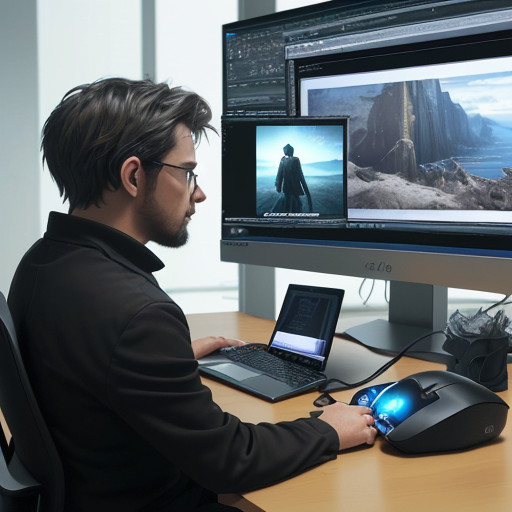
Perbaiki Driver Grafis Laptop untuk Meningkatkan Performa
Apakah kamu pernah mengalami kesulitan dengan laptopmu? Mungkin kamu merasa bahwa laptopmu tidak bisa berjalan dengan baik, atau mungkin gambar yang tampil di layar terlihat kabur. Salah satu penyebab utama hal ini adalah karena driver grafis laptop yang tidak kompatibel dengan prosesor atau sistem operasi yang digunakan. Jika Anda ingin meningkatkan performa laptopmu dan membuatnya berjalan lebih cepat, maka perlu dilakukan perbaikan driver grafis.
Sebagai analogi, bayangkan kamu sedang mengendarai sepeda. Prosesor di laptopmu adalah seperti mesin yang menggerakkan sepedamu, sementara driver grafis adalah seperti bantalan ban yang membuat ban dapat berputar dengan stabil dan cepat. Jika bantalan ban rusak atau tidak sesuai dengan kecepatan dan gaya pengendaraan sepedamu, maka perjalananmu akan menjadi tidak nyaman dan lambat.
Perbaiki driver grafis laptop dapat dilakukan secara sederhana. Berikut beberapa langkah yang dapat Anda ikuti:
Langkah 1: Cek Driver Grafis yang Sudah Ada
Cara pertama untuk memperbaiki driver grafis laptop adalah dengan mencari apakah driver grafis yang sudah ada sudah kompatibel dengan prosesor dan sistem operasi yang digunakan. Kamu dapat membuka pengaturan laptopmu, kemudian pilih opsi “driver” atau “grafis”. Di sana, kamu akan melihat daftar driver grafis yang sudah terinstal pada laptopmu.
Langkah 2: Unduh Driver Grafis Baru
Jika driver grafis yang sudah ada tidak kompatibel dengan prosesor dan sistem operasi yang digunakan, maka kamu harus mengunduh driver grafis baru. Kamu dapat mencari di situs web resmi dari laptopmu atau merek yang membuatnya untuk mendapatkan driver grafis terbaru.
Langkah 3: Instal Driver Grafis Baru
Saat kamu mengunduh driver grafis baru, pastikan kamu memilih opsi “instal” atau “update”. Kemudian, ikuti instruksi yang diberikan untuk menginstal driver grafis baru. Jangan lupa untuk mengetikkan driver grafis baru ke dalam sistem operasi laptopmu.
Langkah 4: Periksa Driver Grafis Setelah Instalasi
Ketika kamu telah menginstal driver grafis baru, pastikan kamu memeriksa apakah driver tersebut sudah terinstal dengan baik. Kamu dapat membuka pengaturan laptopmu lagi dan pilih opsi “driver” atau “grafis”. Di sana, kamu akan melihat daftar driver grafis yang sudah terinstal pada laptopmu.
Langkah 5: Periksa Performa Laptopmu
Saat kamu telah memperbaiki driver grafis, pastikan kamu memeriksa apakah performa laptopmu meningkat. Kamu dapat melihat apakah laptopmu berjalan lebih cepat dan menghasilkan gambar yang jernih dan tajam.
Oleh karena itu, jangan ragu untuk memperbaiki driver grafis laptopmu jika kamu merasa bahwa laptopmu tidak bisa berjalan dengan baik. Dengan melakukan perbaikan ini, kamu dapat meningkatkan performa laptopmu dan membuatnya berjalan lebih cepat dan stabil.
ntreportery
February 3, 2026
Berikut beberapa tips untuk mengoptimalkan performa komputer Anda dengan memperbarui RAM dan grafis.
Mengenal Pentingnya RAM dan Grafis
RAM (Random Access Memory) dan grafis adalah dua komponen yang sangat penting dalam menentukan kinerja sebuah komputer. RAM digunakan untuk menyimpan data sementara yang diakses oleh prosesor, sedangkan grafis bertanggung jawab untuk menampilkan gambar dan video.
- Seperti bagaimana kamu mencari informasi terbaru dalam internet menggunakan mesin pencari. Kamu tidak perlu menyalin informasi tersebut dari situs web satu demi satu, melainkan mesin pencari menyimpan data tersebut dalam RAM dan kemudian mengaksesnya secara cepat.
- Atau seperti bagaimana kamu menjalankan berbagai aplikasi di komputer Anda, seperti office, media player, dan game. Semakin banyak aplikasi yang terbuka, semakin banyak RAM yang dibutuhkan untuk menjalankannya dengan lancar.
Mengapa Perbaruan RAM Penting?
Perbaruan RAM dapat membantu meningkatkan kinerja komputer Anda, terutama jika Anda menggunakan aplikasi yang membutuhkan banyak RAM. Jika RAM sudah tidak mencukupi lagi, komputer Anda mungkin akan menjadi lambat dan sulit digunakan.
Hal ini serupa dengan ketika kamu memiliki banyak buku di rak buku, tetapi kamu tidak bisa menemukan buku yang dibutuhkan karena semua ruang di rak tersebut sudah dipenuhi. Maka dari itu, perlu memindahkan beberapa buku ke rak lain untuk membuat ruang untuk buku yang dibutuhkan.
Cara Memperbarui RAM dan Grafis
Cara memperbarui RAM dan grafis dapat berbeda-beda tergantung pada jenis komputer Anda. Namun, secara umum, perlu melakukan pemutusan hubungan dengan komponen lama dan menginstal komponen baru.
- Seperti bagaimana kamu membeli sepatu baru yang sesuai dengan ukuran kaki kamu. Jika ukuran tidak pas, maka sepatu tersebut tidak akan terpasang dengan baik dan tidak dapat digunakan dengan efektif.
- Atau seperti bagaimana kamu mengganti baterai smartphone yang sudah habis daya. Jika Anda tidak menggantinya dengan baterai baru, maka smartphone Anda tidak akan dapat berfungsi secara optimal lagi.
Konsekuensi Menggunakan RAM dan Grafis yang Lama
Menggunakan RAM dan grafis yang lama dapat menyebabkan kinerja komputer Anda menjadi lambat dan tidak efisien. Hal ini dapat mempengaruhi kemampuan Anda untuk menyelesaikan tugas-tugas secara efektif.
Contohnya, jika kamu menggunakan aplikasi video editing yang membutuhkan banyak RAM, tetapi komputer kamu hanya memiliki RAM yang lama, maka video editing tersebut mungkin akan menjadi lambat dan tidak stabil. Hal ini dapat menyebabkan kesalahan dan kehilangan data.
Penutup
Dengan memperbarui RAM dan grafis, Anda dapat meningkatkan kinerja komputer Anda dan membuatnya lebih efektif dalam melakukan tugas-tugas. Namun, perlu diingat bahwa perbaikan ini juga harus dilakukan dengan bijak dan tepat waktu untuk mendapatkan hasil yang optimal.
ntreportery
January 28, 2026
Pembaruan driver grafis untuk komputer dapat menjadi perubahan yang sangat signifikan dalam meningkatkan performa komputer Anda. Bayangkan Anda memiliki mobil dengan ban yang aus, maka meskipun memiliki mesin yang kuat, perjalanan akan menjadi tidak nyaman dan memakan banyak bahan bakar. Seperti itu juga dengan komputer Anda, jika driver grafisnya sudah sangat lama atau rusak, maka performance yang dihasilkannya pun akan mengalami penurunan drastis.
Mengapa perlu pembaruan driver grafis?
Driver grafis adalah komponen penting dalam sistem operasi komputer yang bertanggung jawab untuk mengelola komunikasi antara prosesor dan kartu grafis. Dengan demikian, kinerja komputer Anda dapat dipengaruhi oleh apakah driver grafisnya sudah terkini atau tidak.
Driver grafis yang sudah lama dapat menyebabkan beberapa masalah seperti:
- Pemakaian RAM yang lebih banyak daripada yang sebenarnya diperlukan
- Peramban yang lambat dan tidak responsif
- Kualitas gambar yang menurun dan resolusi yang rendah
Mengenai jenis driver grafis yang ada
Driver grafis komputer berasal dari beberapa perusahaan yang terkenal, seperti NVIDIA dan AMD. Setiap perusahaan memiliki driver grafisnya sendiri yang dirancang untuk mengoptimalkan performa kartu grafis yang mereka tawarkan.
Mengenai cara memperbarui driver grafis
Untuk memperbarui driver grafis, Anda dapat melakukan beberapa langkah berikut:
- Cek situs web resmi NVIDIA atau AMD untuk mendapatkan driver terbaru mereka.
- Unduh dan installasi driver baru tersebut dengan menggunakan tool yang disediakan oleh pabrikan.
- Bersihkan cache serta log file driver grafis lama yang sudah tidak diperlukan.
Bahaya dari pemutusan hubungan dengan perusahaan driver grafis
Perusahaan driver grafis seperti NVIDIA dan AMD memiliki kebijakan untuk memperbarui driver grafis secara teratur. Jika Anda tidak melakukan pembaruan driver grafis, maka Anda akan kehilangan akses fitur-fitur yang baru atau dihapus secara otomatis.
Konsekuensi dari tidak menggunakan driver grafis terbaru
Driver grafis yang sudah lama dapat menyebabkan kinerja komputer Anda menjadi sangat lambat dan tidak nyaman. Misalnya, jika Anda sedang bermain game atau menonton video dengan resolusi tinggi, maka kualitas gambar akan terpengaruh oleh driver grafis yang sudah lama.
Selain itu, jika Anda menggunakan komputer untuk bekerja atau meminta data yang besar, maka driver grafis yang sudah lama dapat menyebabkan prosesor menjadi lebih panas dan efisiensi daya listrik juga turun.
ntreportery
January 15, 2026

Memiliki laptop dengan driver grafis yang baik dapat membuat perbedaan besar dalam kinerja komputernya. Bayangkan kamu sedang menonton film favoritmu di Netflix, tetapi gambar dan suara terlihat kabur dan buruk. Ini karena laptopmu tidak memiliki driver grafis yang tepat untuk prosesornya.
Mengapa Driver Grafis Perlu Diatur?
Driver grafis adalah program yang menghubungkan perangkat lunak dengan perangkat keras laptop, seperti kartu grafis. Ketika driver grafis tidak diatur dengan benar, dapat menyebabkan masalah seperti:
- Kinerja yang lambat
- Prosesor yang panas dan berisiko meledak
- Perangkat lunak yang tidak berjalan dengan lancar
Mengatur Driver Grafis pada Laptop
Untuk meningkatkan kinerja laptopmu, kamu perlu mengatur driver grafisnya. Berikut langkah-langkahnya:
Klik kanan pada tombol mouse dan pilih “Nyalakan dan Diatur” (atau opsi serupa tergantung pada sistem operasi yang digunakan). Pada halaman setelan, pilih “Driver Grafis” dan klik tombol “Cari dan Instal Driver”.
Pilih driver grafis yang sesuai dengan prosesor laptopmu dan klik tombol “Instal”. Pastikan kamu mengikuti instruksi pada layar untuk memasang driver dengan benar.
Perawatan Driver Grafis
Selain mengatur driver grafis, ada beberapa tips perawatan lain yang dapat kamu lakukan:
- Cek update driver secara teratur untuk memastikan kamu memiliki versi terbaru.
- Hindari menjalankan aplikasi yang intensif tanpa memerlukan driver grafis yang tepat.
- Kelola penggunaan daya dengan bijak untuk mencegah laptopmu panas dan berisiko meledak.
Conseguensi Mengabaikan Driver Grafis
Mengabaikan driver grafis dapat menyebabkan masalah yang parah, seperti:
- Kinerja laptopmu terus meningkat dan berkurang.
- Perangkat lunak tidak berjalan dengan lancar.
- Penggunaan daya lebih banyak karena prosesor panas dan berisiko meledak.
Jangan biarkan masalah ini terjadi! Atur driver grafismu secara teratur untuk memastikan laptopmu berjalan dengan lancar dan kinerja optimal.
ntreportery
December 24, 2025
GPU (Graphics Processing Unit) adalah komponen penting dalam komputer yang bertanggung jawab untuk mengolah grafis, video, dan aplikasi komputasi paralel. Namun, ada beberapa jenis GPU yang berbeda, setiap dengan karakteristik dan kegunaan yang unik.
Jenis-Jenis GPU
- GPU Intel: Jenis GPU ini dikembangkan oleh perusahaan Intel dan dirancang untuk aplikasi komputasi yang memerlukan proses grafis cepat, seperti game dan video editor.
- GPU NVIDIA: Perusahaan NVIDIA adalah salah satu pemimpin di pasar GPU dan diketahui dengan performa yang tinggi dalam mengolah grafis dan aplikasi komputasi paralel.
- GPU AMD: AMD (Ati Technologies) adalah perusahaan lain yang berkompetisi dengan NVIDIA dalam membuat GPU dengan kualitas yang sama.
Tidak hanya itu, ada beberapa jenis GPU lainnya seperti GPU Integrated, GPU Dedicated, dan GPU Hybrid, masing-masing memiliki tujuan dan kegunaan tertentu.
Difference dalam Meningkatkan Kinerja Komputer
Untuk meningkatkan kinerja komputer, kita perlu memahami bagaimana masing-masing jenis GPU bekerja dan bagaimana mereka dapat membantu dalam proses pengolahan.
- GPU Integrated digunakan di komputer ultrabook atau laptop, memberikan kinerja yang lebih cepat dalam mengolah grafis dan aplikasi yang memerlukan proses yang tidak terlalu berat.
- GPU Dedicated digunakan untuk game high-end dan aplikasi komputasi yang memerlukan proses grafis sangat kompleks, memberikan kinerja yang lebih tinggi dalam mengolah grafis dan proses komputasi.
Contoh sederhana dari perbedaan antara GPU Integrated dan GPU Dedicated adalah saat Anda sedang menonton film. Jika film tersebut menggunakan efek grafis yang kompleks, maka GPU Dedicated akan memberikan kinerja yang lebih cepat dalam mengolah grafis tersebut untuk memastikan gambar tetap jernih.
Penyimpangan yang Umum
Selain jenis-jenis GPU di atas, ada beberapa penyimpangan umum yang perlu diperhatikan saat memilih GPU, yaitu:
- Penggunaan Grafis: Jika Anda akan menggunakan komputer untuk mengolah grafis, maka GPU Dedicated atau GPU Integrated dengan kemampuan grafis yang lebih baik akan menjadi pilihan yang tepat.
- Ukuran Memori RAM: Jika Anda memiliki memori RAM yang banyak dan dapat digunakan untuk aplikasi yang berat, maka Anda dapat menggunakan GPU Integrated.
Sebelum membuat keputusan, pastikan untuk mempertimbangkan kebutuhan Anda sendiri dan memilih GPU yang tepat untuk kinerja komputer yang optimal. Dengan demikian, Anda dapat mengalami pengalaman komputasi yang lebih cepat dan lebih efisien.
ntreportery
November 12, 2025