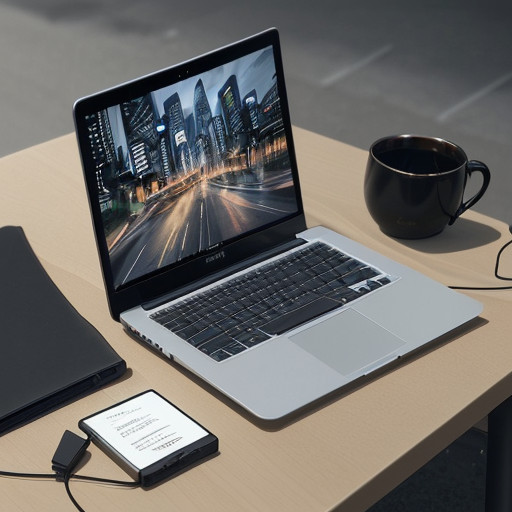
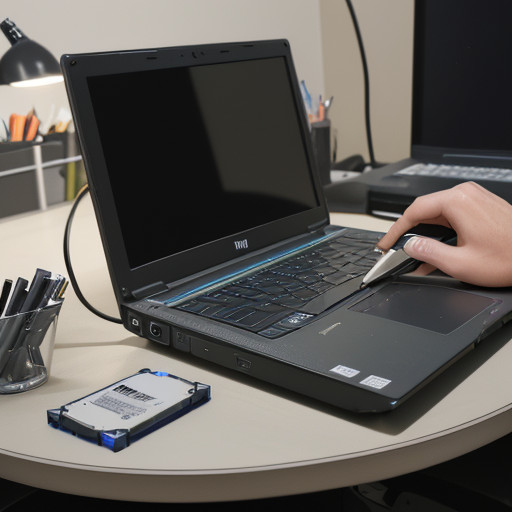
Seiring dengan kemajuan teknologi komputer, kita sering menemukan bahwa perangkat keras kita mulai tidak mampu menjalankan program dengan cepat dan efisien seperti sebelumnya. Berapa banyak dari kita yang merasa frustrasi ketika membuang-buang waktu lama hanya untuk mengganti atau memperbaiki komponen hardware yang rusak? Mengapa harus demikian? Bagaimana caranya untuk mencegah hal ini terjadi?
Peran Penting Hardware Komputer dalam Performa
Hardware komputer, seperti RAM, processor, dan hard drive, sangat berperan penting dalam menjalankan perangkat keras secara efektif. Semakin baik kualitas hardware komputer kita, semakin cepat dan efisien proses pengolahan informasi yang dilakukan oleh komputer.
Contoh Perbaikan Hardware Komputer
- Mengganti RAM dengan memori yang lebih baik
- Menyuplai driver yang sudah perbarui
- Mengganti hard drive dengan SSD (Solid State Drive)
Contoh perbaikan hardware komputer yang bisa dilakukan adalah mengganti RAM dengan memori yang lebih baik. Misalnya, jika kalian memiliki komputer dengan 8GB RAM dan kalian ingin menjalankan beberapa aplikasi yang membutuhkan banyak RAM, seperti video editing atau game online.
Menggunakan Alat Ukur untuk Memantau Performa
Untuk memantau performa komputer, kita bisa menggunakan alat ukur seperti SpeedFan atau GPU-Z. Alat-alat ini dapat membantu kita melihat status hardware komputer dan memantau apakah komputer kita sedang mengalami kesulitan dalam menjalankan proses pengolahan informasi.
Preventif untuk Mencegah Kerusakan Hardware
Berikut beberapa langkah preventif yang bisa dilakukan untuk mencegah kerusakan hardware komputer, yaitu:
- Menggunakan kabel dan connector yang aman dan berkualitas
- Melaporkan masalah ke penggaransi atau penjual
- Menggunakan perangkat keras yang sesuai dengan kebutuhan
Memperbaiki hardware komputer secara teratur dan melakukan pencegahan kerusakan adalah salah satu cara untuk meningkatkan performa komputer. Dengan demikian, kita bisa menghindari kesulitan dalam menjalankan program dan aplikasi yang membutuhkan banyak sumber daya.
Keuntungan Menggunakan Hardware Komputer yang Baik
Menggunakan hardware komputer yang baik memiliki beberapa keuntungan, seperti:
- Meningkatkan kinerja proses pengolahan informasi
- Meningkatkan kecepatan menjalankan aplikasi
- Mengurangi risiko kerusakan hardware komputer
Berikut adalah beberapa tips untuk memilih hardware komputer yang tepat untuk kebutuhan Anda.
Tips Memilih Hardware Komputer yang Tepat
Sebelum membeli komponen baru, pastikan kalian telah menentukan kebutuhan dan kecepatan proses pengolahan informasi yang dibutuhkan. Berikut beberapa tips untuk memilih hardware komputer yang tepat:
- Mencari referensi online atau forum komunitas
- Membandingkan harga dan spesifikasi
- Menggunakan alat ukur untuk memantau performa
Perawatan Komponen Hardware
Penting juga untuk melakukan perawatan komponen hardware secara teratur. Berikut beberapa tips untuk mengamati kondisi komponen dan melakukan pembersihan:
- Menggunakan kain lembut untuk membersihkan lantai dan bagian luar
- Memakai pembersih yang sesuai dengan jenis material
- Menggunakan alat pembersih untuk membersihkan komponen elektronik
Konsumsi Listrik Komputer yang Efisien
Menurut sumber, penggunaan listrik pada komputer dapat dipotong dengan menggunakan teknologi yang efisien. Salah satu cara untuk mengurangi konsumsi listrik adalah dengan menggunakan monitor LED.
Penggunaan Monitor LED sebagai Solusi
Monitor LED dapat menjadi alternatif yang baik dalam mengurangi konsumsi listrik, karena dapat beroperasi pada mode standby dan low power. Dengan menggunakan teknologi ini, pengguna komputer dapat meminimalkan penggunaan energi listrik.
Kelebihan Menggunakan Monitor LED
- Mengurangi konsumsi listrik
- Meningkatkan kualitas tampilan
- Mengurangi suhu monitor
Selesai! Dengan memperbaiki hardware komputer, mengoperasikan perangkat keras dengan baik dan melakukan pencegahan kerusakan, kita dapat meningkatkan performa komputer. Meningkatkan kinerja komputer bukan hanya tentang perbaikan hardware saja, tetapi juga tentang penggunaan teknologi yang tepat.
Penutup
Menggunakan hardware komputer yang baik dan melakukan pencegahan kerusakan adalah langkah penting dalam menjaga kinerja komputer. Dengan memperhatikan hal-hal ini, kita dapat meningkatkan performa komputer dan mencegah kesulitan dalam menjalankan program.
Sumber
Artikel ini dibuat berdasarkan informasi yang tersedia secara umum dan tidak memiliki tujuan untuk mengklaim bahwa semua informasi yang disampaikan adalah benar. Selalu perlu untuk memeriksa sumber informasi terpercaya sebelum melakukan langkah-langkah tertentu.