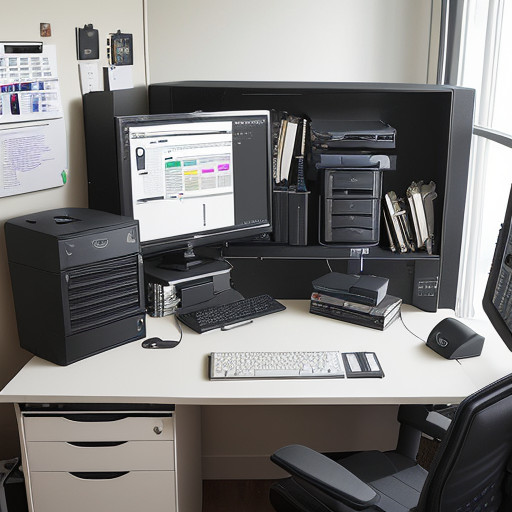
Optimasi Hardware PC untuk Meningkatkan Performa Komputer
Banyak dari kita yang memiliki komputer di rumah, tetapi sering kali kita tidak menyadari bahwa performanya bisa ditingkatkan dengan melakukan beberapa perubahan kecil. Seperti mengatur koneksi internet, memperbarui system operasi, atau bahkan membersihkan disk.
Peran Penting Hardware Komputer dalam Meningkatkan Performa
Hardware komputer adalah bagian dari sistem yang berfungsi sebagai penghubung antara program dan data. Beberapa komponen penting seperti CPU (Prosesor), RAM (Memori), Hard Drive, dan Grafis dapat mempengaruhi performa komputer kita.
- CPU: Prosesor yang lebih cepat akan membuat pekerjaan komputer kita lebih cepat dan efisien. Seperti mengatur aplikasi di belakang lini atau menggunakan SSD (Solid State Drive) yang lebih cepat.
- RAM: Memori tambahan dapat membantu meningkatkan kinerja komputer dalam menangani banyak aplikasi secara bersamaan.
- Hard Drive: Penggantian hard drive dengan SSD atau memperbaiki disk secara berkala dapat mengurangi waktu pengisian dan meningkatkan responsivitas sistem.
Perlu diingat bahwa setiap komponen memiliki kecepatan dan kemampuan yang berbeda. Pemilihan yang tepat akan sangat menentukan bagaimana baik performa atau harga untuk Anda.
Mengoptimalkan Hardware PC dengan beberapa Tips
Sebagai pengguna komputer, ada beberapa tips yang dapat kita lakukan untuk meningkatkan performa komputer kita secara efektif. Berikut beberapa tipsnya:
- Aktualisasi sistem operasi dan perangkat lunak: Pastikan Anda selalu menggunaka sistem operasi terbaru dan perangkat lunak terkini untuk mendapatkan fitur-fitur dan performa terbaik.
- Membersihkan disk: Lakukan pembersihan disk secara berkala dengan menghapus file yang tidak dibutuhkan, serta memeriksa keamanan file. Ini akan membantu meningkatkan kinerja sistem.
- Mengatur konfigurasi power plan: Beberapa pengaturan dapat membantu Anda menghemat energi dan meningkatkan performa komputer dengan baik.
Dengan melakukan beberapa perubahan kecil, kita bisa meningkatkan kinerja komputer kita dan mengoptimalkan penggunaannya untuk mencapai pekerjaan yang lebih cepat dan efisien. Jadi, mulailah dari hari ini dengan mengoptimalkan hardware PC Anda!
ntreportery
March 21, 2026
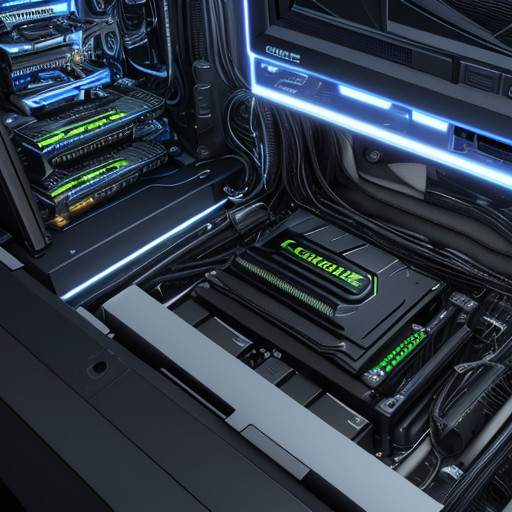
Apakah Anda pernah merasa frustrasi ketika komputer Anda lambat dan tidak bisa melakukan tugas-tugas yang dibutuhkan? Mungkin karena hardware komputer Anda tidak optimal. Dalam artikel ini, kita akan membahas tentang optimasi hardware untuk meningkatkan performa komputer.”
Bagaimana Kinerja Komputer Dipengaruhi oleh Hardware?
Kinerja komputer dipengaruhi oleh beberapa faktor, termasuk prosesor, memori RAM, disk hard drive, dan kartu grafis. Semakin baik kualitas hardware, semakin cepat dan efisien komputer dalam melakukan tugas-tugas.
Contoh: Mengoptimalkan Memori RAM
- Mengoptimalkan memori RAM dapat membantu meningkatkan kinerja komputer dalam melakukan tugas-tugas yang memerlukan banyak memori, seperti editing foto atau video.
- Contoh: Jika Anda memiliki perangkat komputer dengan 4 GB RAM, dan Anda ingin membuat proyek yang memerlukan lebih dari 8 GB RAM, maka memasang RAM tambahan dapat membantu meningkatkan kinerja komputer.
Tips Optimasi Hardware
Berikut beberapa tips untuk optimasi hardware komputer Anda:
1. Periksa sistem operasi Anda dan pastikan tidak ada perubahan yang tidak diperlukan.
2. Hapus aplikasi yang tidak digunakan untuk membefisikan ruang pada hard drive.
3. Perbarui BIOS dan UEFI ke versi terbaru untuk mendapatkan penghematan energi dan peningkatan kinerja.
Penggunaan Kartu Grafis
Kartu grafis juga sangat penting dalam meningkatkan kinerja komputer. Kontrol kartu grafis dapat membantu meningkatkan kinerja aplikasi yang memerlukan banyak sumber daya grafis.
Contoh: Menggunakan Kartu Grafis NVIDIA
Cara terbaik untuk meningkatkan kinerja kartu grafis adalah dengan menggunakan kartu grafis NVIDIA. Kontrol kartu grafis dapat membantu meningkatkan kinerja aplikasi yang memerlukan banyak sumber daya grafis.
Perawatan Komputer
Perawatan komputer juga sangat penting untuk meningkatkan kinerja. Berikut beberapa tips perawatan komputer:
- Menghemat energi dengan mematikan komputer ketika tidak digunakan.
- Mengganti battery pada laptop jika sudah tidak dapat diperbaiki.
Penutup
Dengan mengikuti tips-tips di atas, Anda dapat meningkatkan kinerja komputer Anda dan membuatnya lebih cepat dan efisien. Jangan lupa untuk selalu memeriksa sistem operasi dan perangkat keras Anda secara teratur.
ntreportery
February 26, 2026
Setiap komputer memiliki kemampuan untuk berkecepatan yang berbeda-beda, tergantung pada beberapa faktor yang menyebabkannya. Seperti bagaimana mobil dengan ban yang lebar dapat membantu meningkatkan kecepatan mobil tersebut dalam mengemudi, komputer juga memerlukan perawatan yang tepat untuk dapat bekerja dengan optimal.
Penyebab Penurunan Kinerja Komputer
Penyebab penurunan kinerja komputer antara lain adalah karena adanya debu, kotoran, atau sisa makanan di dalam sistem komputer. Seperti bagaimana seorang penjaga restoran harus membersihkan tatakan dan peralatan setiap hari untuk menjaga kebersihan dan kenyamanan tamu, komputer juga memerlukan pembersihan secara teratur untuk menjaga kecepatannya.
Optimasi Performa Komputer
Dengan melakukan beberapa langkah sederhana, kita dapat meningkatkan performa komputer. Berikut adalah beberapa tips yang dapat kamu lakukan:
- Menggunakan antivirius dan malwarebytes secara teratur untuk membersihkan virus dan malware dari sistem komputer.
- Membersihkan debu dan kotoran dari komponen-komponen komputer secara teratur menggunakan kompresor udara atau benda tajam lainnya.
- Mengganti RAM jika sudah tidak cukup untuk memenuhi kebutuhan proses yang akan dijalankan.
- Menggunakan SSD (Solid State Drive) sebagai pengganti HDD (Hard Disk Drive) untuk meningkatkan kecepatan akses file.
Selain itu, kamu juga dapat melakukan beberapa perubahan pada pengaturan komputer secara teratur untuk mengoptimalkan performa. Seperti mengatur pengaturan energi yang tepat, membatasi penggunaan sumber daya listrik, dan memperbarui sistem operasi secara berkala.
Conseguensi Tidak Optimal
Jika kita tidak melakukan optimasi performa komputer secara teratur, maka konsekuensinya dapat menjadi sangat berat. Seperti jika sebuah mobil yang tidak pernah dirawat dengan baik, maka mesinnya akan menjadi rusak dan harus dibongkar-bangun.
Bagi komputer, itu berarti bahwa performa yang buruk dapat menyebabkan kerusakan pada komponen-komponen yang lebih rentan, seperti hard drive atau RAM. Bahkan, jika tidak diatasi dengan segera, maka komputer tersebut dapat menjadi hancur dan perlu dibawa ke tempat pemeliharaan.
Langkah Terakhir
Jika kamu ingin menjaga performa komputermu tetap optimal, kamu harus melakukan pembersihan secara teratur dan memperbarui sistem operasi secara berkala. Dengan demikian, kamu dapat membantu meningkatkan kecepatan proses dan menjaga kinerja komputermu menjadi lebih baik.
ntreportery
February 24, 2026
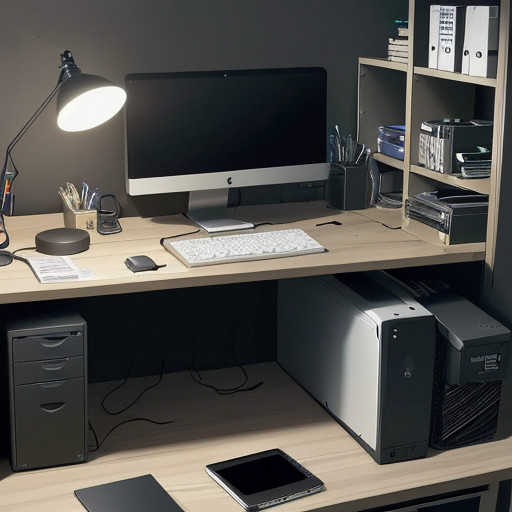
Hardware komputer adalah bagian yang sangat penting dalam meningkatkan performa komputer Anda. Seperti bagaimana sebuah mobil memerlukan bahan-bahan berkualitas untuk menjalani perjalanan jauh, komputer juga memerlukan hardware yang baik untuk menjalankan aplikasi dengan cepat dan lancar.
Peran Hardware dalam Meningkatkan Performa
Harga processor (CPU) semakin menurun seiring waktu, namun kualitasnya tetap meningkat. Seperti bagaimana Anda bisa membeli mobil yang lebih baik dengan harga yang lebih rendah, komputer juga bisa memiliki performa yang lebih baik dengan menggunakan processor yang lebih baik.
- Memori (RAM): Dengan memperbesar ukuran RAM, komputer dapat menjalankan lebih banyak aplikasi secara bersamaan tanpa perlu mengganti antara aplikasi-aplikasi tersebut.
- Hard Disk Drive (HDD) atau Solid State Drive (SSD): SSD lebih cepat dan efisien daripada HDD dalam menjalankan aplikasi. Seperti bagaimana Anda memilih tempat parkir mobil yang lebih dekat dengan rumah untuk menghemat waktu, komputer juga akan lebih cepat jika menggunakan SSD.
- Grafis: Kartu grafis yang lebih baik dapat membuat permainan dan aplikasi yang memerlukan grafis menjadi lebih lancar.
Selain itu, kualitas RAM dan hard disk drive juga penting dalam meningkatkan performa komputer. Dengan menggunakan RAM yang lebih banyak, Anda dapat menjalankan lebih banyak aplikasi secara bersamaan tanpa perlu mengganti antara aplikasi-aplikasi tersebut.
Tips untuk Meningkatkan Performa dengan Hardware Komputer
Berikut beberapa tips untuk meningkatkan performa komputer Anda dengan hardware komputer:
- Perganti RAM dengan yang lebih banyak atau lebih cepat.
- Gunakan SSD sebagai pengganti HDD untuk aplikasi yang memerlukan kecepatan tinggi.
- Pilih kartu grafis yang sesuai dengan permainan atau aplikasi yang Anda gunakan.
Dengan mengikuti tips di atas, Anda dapat meningkatkan performa komputer Anda dan menjalankan aplikasi dengan lebih cepat dan lancar.
ntreportery
February 9, 2026
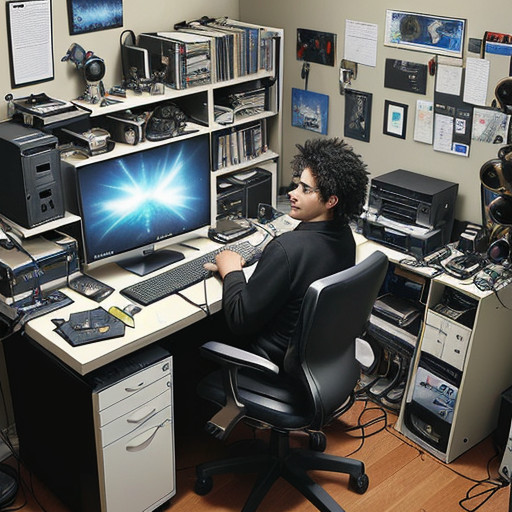
Apakah Anda pernah melihat bagaimana komputer Anda berubah menjadi lebih cepat dan efisien setelah melakukan beberapa penyesuaian sederhana? Ini seperti mengoptimalkan mobil Anda untuk meningkatkan kecepatannya. Meskipun tidak sekompleks, langkah-langkah ini bisa memberikan manfaat yang signifikan pada performa komputer Anda.
1. Periksa dan Atur Pengaturan Beban Cache
Pengaturan beban cache dapat mempengaruhi kinerja komputer Anda. Beban cache adalah bagian dari sistem yang menyimpan data yang sering diakses untuk meningkatkan kecepatan akses ke data tersebut. Jika beban cache tidak disetel dengan benar, hal ini dapat memperlambat kinerja komputer.
- Buka “Device Manager” pada Windows atau “System Information” pada Mac dan cari “Cache” di antara opsi yang tersedia.
- Klik kanan opsi Cache yang Anda temukan dan pilih “Change settings.”
- Atur pengaturan beban cache sesuai kebutuhan Anda, kemudian klik “OK.”
2. Gunakan Disk Cleanup untuk Menghilangkan Data Tidak Diperlukan
Disk Cleanup adalah alat yang membantu menghapus file dan data tidak diperlukan dari komputer Anda, membebaskan ruang penyimpanan yang terpakai.
- Buka Disk Cleanup pada Windows atau “Storage” pada Mac.
- Siarkan Disk Cleanup untuk menghapus file yang tidak perlu di komputer Anda.
- Pilih opsi untuk menghapus data seperti log, kumpulan sampah, dan lain-lain, kemudian klik “OK.”
3. Atur Pengaturan Energi Komputer
Pengaturan energi komputer dapat mempengaruhi kinerja dan efisiensi energinya. Beberapa pengaturan dapat membantu menghemat energi dan meningkatkan kinerja komputer.
- Buka “Power Options” pada Windows atau “Energy Saver” pada Mac.
- Klik opsi “Change plan settings.”
- Atur pengaturan energi sesuai kebutuhan Anda, seperti menetapkan komputer untuk berjalan dengan energi rendah ketika tidak digunakan.
4. Perbarui Driver Grafis dan Audio
Penggunaan driver lama dapat memperlambat kinerja komputer Anda, terutama jika Anda menggunakan aplikasi yang memerlukan sumber daya grafis atau audio yang kuat.
- Buka “Device Manager” pada Windows atau “System Information” pada Mac dan cari “Display Adapter” dan “Audio”.
- Klik kanan opsi grafis dan audio yang Anda temukan, lalu pilih “Update driver.”
- Ikuti instruksi untuk memperbarui driver grafis dan audio dengan driver terbaru.
5. Gunakan Antivirus yang Tepat dan Terjamin
Antivirus yang tepat dan terjamin dapat membantu melindungi komputer Anda dari ancaman keamanan.
- Pilih antivirussen yang dipercaya dan sesuai dengan kebutuhan Anda, seperti Norton, Kaspersky, atau Avast.
- Instal dan atur antivirus yang Anda pilih dengan benar, termasuk memeriksa skan untuk mendeteksi ancaman.
ntreportery
September 27, 2025