Mengubah Hardware Komputer Anda: Panduan Dagang Performa Tinggi

Mengubah Hardware Komputer Anda: Panduan Dagang Performa Tinggi

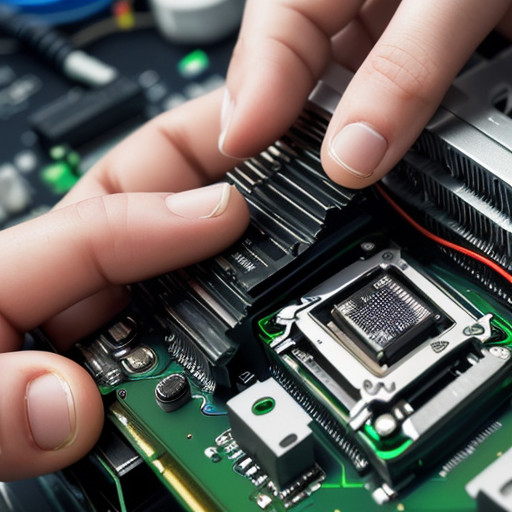
Mengubah hardware komputer Anda bisa menjadi tugas yang menakutkan, tetapi dengan beberapa langkah sederhana dan perhatian yang benar, Anda dapat mengubah performa komputer Anda menjadi lebih cepat dan efisien. Bayangkan saja Anda ingin mempercepat waktu loading aplikasi favorit Anda, menghilangkan lag pada game favorit, atau mempertahankan kestabilan sistem selama berjam-jam.

Mengubah Hardware Komputer: Langkah-Langkah dasar

  • Periksa kebutuhan komputer Anda: Tentukan apakah Anda memerlukan perubahan hardware yang signifikan atau tidak. Pastikan Anda memilih komponen yang sesuai dengan budget dan kebutuhan Anda.
  • Pilih komponen yang tepat: Memilih komponen yang tepat untuk perubahan Anda adalah kunci untuk kesuksesan. Pastikan Anda memilih komponen yang memiliki spesifikasi yang sesuai dengan kebutuhan Anda.
  • Instal komponen baru: Setelah Anda memilih komponen yang tepat, instalnya dengan hati-hati dan pastikan semua kabel dan hubungan bebas dari kerusakan.

Penggantian RAM

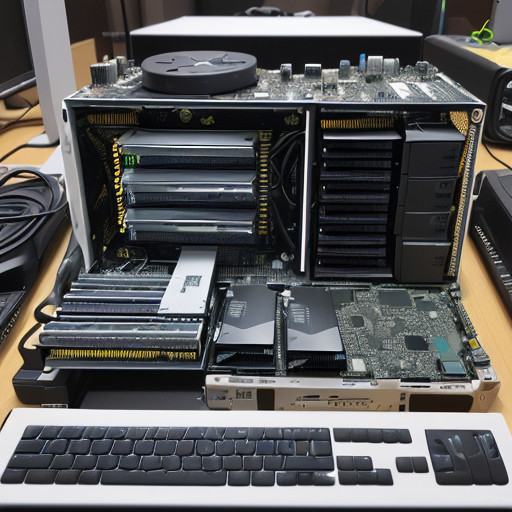
Menggantikan RAM adalah salah satu cara termudah untuk meningkatkan performa komputer Anda. RAM (Random Access Memory) bertanggung jawab untuk menyimpan data yang sedang digunakan oleh sistem. Jika RAM terlalu kikas, komputer akan harus mencari data pada hard disk percepatan, yang dapat menyebabkan lag dan kelemahan.

Contoh penggantian RAM: Bayangkan Anda memiliki sebuah file sahabat yang sangat besar dan ingin dibuka dalam beberapa menit. Jika Anda tidak memiliki cukup RAM, komputer akan harus mencari data pada hard disk percepatan, yang dapat memakan waktu lama. Dengan menggantikan RAM dengan versi terbaru, Anda dapat membuka file tersebut dalam waktu yang lebih singkat dan responsif.

Penggantian Hard Disk

Mengganti hard disk adalah cara lain untuk meningkatkan performa komputer Anda. Hard disk merupakan tempat penyimpanan data komputer, tetapi dapat menjadi lambat jika terlalu penuh atau rusak.

Contoh penggantian hard disk: Bayangkan Anda memiliki sebuah album foto yang sangat besar dan ingin dipindahkan ke komputer baru. Jika Anda menggunakan hard disk yang sama, proses pindahan dapat memakan waktu lama. Dengan mengganti hard disk dengan versi terbaru, Anda dapat memindahkan data tersebut dalam waktu yang lebih singkat dan responsif.

Penggantian GPU

Mengganti GPU (Graphics Processing Unit) adalah cara lain untuk meningkatkan performa komputer Anda. GPU bertanggung jawab untuk menampilkan grafis dan animasi pada layar komputer.

Contoh penggantian GPU: Bayangkan Anda bermain game favorit di atas komputer yang memiliki kartu grafis ketinggalan zaman. Jika Anda tidak mengganti kartu grafis, permainan dapat terlalu lambat dan kurang responsif. Dengan mengganti GPU dengan versi terbaru, Anda dapat memainkan permainan tersebut dalam waktu yang lebih singkat dan responsif.

Perawatan Komponen Lainnya

Tidak hanya RAM, hard disk, dan GPU yang perlu dipertimbangkan. Perawatan komponen lainnya seperti CPU (Central Processing Unit), RAM DDR4, dan SSD (Solid State Drive) juga penting untuk meningkatkan performa komputer Anda.


Mempertimbangkan Upgrade GPU untuk Perkembangan Tingkat Performance Komputer Anda?

Mempertimbangkan Upgrade GPU untuk Perkembangan Tingkat Performance Komputer Anda?

Apakah Anda pernah merasa frustrasi ketika permainan favorit Anda tidak dapat dijalankan dengan lancar? Atau mungkin Anda ingin menonton video favorit Anda tanpa gangguan dari lag? Ya, hal-hal seperti itu sering terjadi pada komputer dengan GPU yang sudah lama dan kurang kuat. Namun, ada solusi yang bisa meningkatkan tingkat performance komputer Anda.

Mempertimbangkan Upgrade GPU

GPU (Graphics Processing Unit) adalah bagian penting dari komputer yang bertanggung jawab untuk menampilkan grafis dan video. Jika GPU Anda sudah lama, maka performa komputer Anda akan terus menurun seiring waktu.

  • Menghemat Biaya
  • Meningkatkan Kinerja
  • Menghindari Lag dan Gangguan

Namun, apakah mempertimbangkan upgrade GPU benar-benar perlu? Jika Anda masih memiliki komputer yang cukup kuat untuk melakukan tugas-tugas sehari-hari, maka mungkin tidak perlu menginvestasikan uang pada upgrade GPU.

Contoh: Upgrade GPU sebagai Upgrade Perangkat Lunak

Bayangkan Anda ingin membeli sebuah smartphone baru dengan teknologi tertentu yang belum tersedia di ponsel lama Anda. Namun, karena keterbatasan spesifikasi komponen dalam ponsel tersebut, maka teknologi tersebut tidak dapat digunakan dengan baik. Hal yang sama juga terjadi ketika Anda ingin meng upgrade GPU komputer Anda.

Mengenal Jenis-Jenis GPU

Ada beberapa jenis GPU yang bisa dipertimbangkan untuk upgrade, seperti:

  • NVIDIA GeForce
  • AMD Radeon
  • Intel Iris

Pilihlah GPU yang sesuai dengan kebutuhan Anda. Jika Anda hanya ingin melakukan tugas-tugas sehari-hari, maka GPU NVIDIA GeForce atau AMD Radeon mungkin cukup. Namun, jika Anda ingin melakukan gaming serius atau memproyeksikan video, maka GPU Intel Iris mungkin lebih tepat.

Apakah Upgrade GPU Wajib?

Jika Anda memiliki komputer yang sudah lama dan kurang kuat, maka mempertimbangkan upgrade GPU adalah pilihan yang wajar. Namun, jika Anda masih memiliki komputer yang cukup kuat untuk melakukan tugas-tugas sehari-hari, maka mungkin tidak perlu menginvestasikan uang pada upgrade GPU.

Langkah-Langkah Upgrade GPU

Jika Anda telah memutuskan untuk mengupgrade GPU, berikut adalah beberapa langkah yang perlu diikuti:

  1. Mempilih GPU yang sesuai dengan kebutuhan Anda.
  2. Mengaktifkan mode BIOS komputer Anda untuk mendukung GPU baru.
  3. Memasang driver GPU baru pada komputer Anda.
  4. Menginstal sistem operasi yang mendukung GPU baru.

Dengan mengikuti langkah-langkah di atas, Anda dapat mempertimbangkan upgrade GPU untuk meningkatkan tingkat performance komputer Anda dan membuat pengalaman menggunakan komputer lebih menyenangkan.


Menggunakan RAM DDR5 untuk Meningkatkan Performa Komputer Anda: Apa Kelebihan dan Cara Pemasangannya?

Menggunakan RAM DDR5 untuk Meningkatkan Performa Komputer Anda: Apa Kelebihan dan Cara Pemasangannya?

Apakah Anda sudah menggunakan RAM DDR5 pada komputer Anda? Jika tidak, maka saat ini adalah waktunya untuk memperbarui perangkat keras Anda. RAM DDR5 memiliki beberapa kelebihan yang membuatnya menjadi pilihan terbaik untuk meningkatkan performa komputer Anda.

Kelebihan RAM DDR5

  • Meningkatkan Kecepatan Prosesor: Dengan menggunakan RAM DDR5, prosesor dapat berjalan lebih cepat dan efisien. Ini akan membuat penggunaan komputer Anda menjadi lebih responsif dan tidak memerlukan waktu lama untuk membuka aplikasi.
  • Meningkatkan Kinerja Memori: RAM DDR5 memiliki kecepatan yang lebih tinggi dibandingkan dengan RAM DDR4, sehingga dapat menampung lebih banyak data dalam waktu singkat. Ini akan membuat penggunaan komputer Anda menjadi lebih stabil dan tidak terganggu oleh kesalahan memori.
  • Meningkatkan Kemampuan Multi-Tasking: Dengan menggunakan RAM DDR5, Anda dapat membuka lebih banyak aplikasi secara bersamaan tanpa mengalami keterlambatan atau kesalahan. Ini akan membuat penggunaan komputer Anda menjadi lebih efisien dan efektif.

Jadi, bagaimana cara memasang RAM DDR5 pada komputer Anda? Berikut beberapa langkah yang dapat Anda ikuti:

Langkah-Langkah Memasang RAM DDR5

  1. Mengcek Kompatibilitas: Pastikan bahwa RAM DDR5 yang ingin Anda install memiliki kompatibilitas dengan komputer Anda. Anda dapat memeriksa manual komputer atau mencari informasi di internet.
  2. Memilih Lokasi Installasi: Pilih lokasi yang tepat untuk menginstal RAM DDR5, biasanya pada slot yang tersedia di komputer. Pastikan bahwa lokasi tersebut tidak digunakan oleh komponen lain.
  3. Instalasi RAM DDR5: Gunakan instruksi dari pabrikan untuk menginstal RAM DDR5 dengan benar. Pastikan bahwa semua pin dan koneksi berada dalam posisi yang tepat.
  4. Konfigurasi BIOS: Setelah RAM DDR5 terpasang, Anda perlu mengkonfigurasikan BIOS komputer untuk mendeteksi dan menggunakan RAM tersebut. Caranya adalah dengan memasukkan BIOS ke mode boot dan memilih opsi yang sesuai dengan RAM DDR5.

Dengan memahami kelebihan dan cara pemasangan RAM DDR5, Anda dapat meningkatkan performa komputer Anda dan membuat penggunaannya menjadi lebih efisien dan efektif. Jadi, jangan ragu untuk menginstal RAM DDR5 pada komputer Anda hari ini juga!