Perbaiki Driver Grafis Laptop untuk Meningkatkan Performa
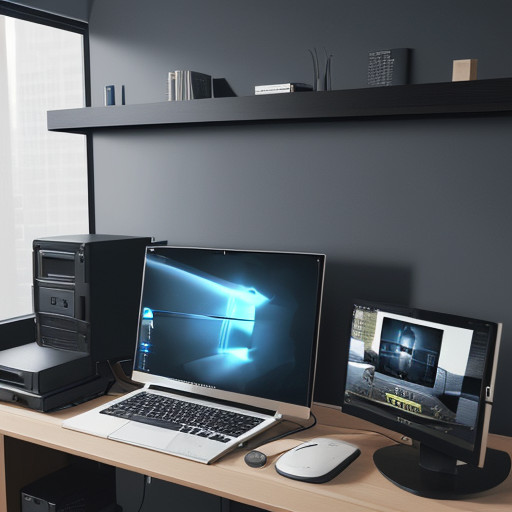
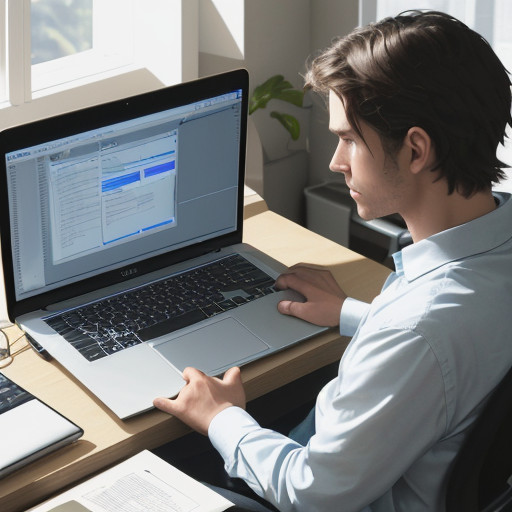
Apakah kamu pernah mengalami kesulitan dengan laptopmu? Mungkin kamu merasa bahwa laptopmu tidak bisa berjalan dengan baik, atau mungkin gambar yang tampil di layar terlihat kabur. Salah satu penyebab utama hal ini adalah karena driver grafis laptop yang tidak kompatibel dengan prosesor atau sistem operasi yang digunakan. Jika Anda ingin meningkatkan performa laptopmu dan membuatnya berjalan lebih cepat, maka perlu dilakukan perbaikan driver grafis.
Sebagai analogi, bayangkan kamu sedang mengendarai sepeda. Prosesor di laptopmu adalah seperti mesin yang menggerakkan sepedamu, sementara driver grafis adalah seperti bantalan ban yang membuat ban dapat berputar dengan stabil dan cepat. Jika bantalan ban rusak atau tidak sesuai dengan kecepatan dan gaya pengendaraan sepedamu, maka perjalananmu akan menjadi tidak nyaman dan lambat.
Perbaiki driver grafis laptop dapat dilakukan secara sederhana. Berikut beberapa langkah yang dapat Anda ikuti:
Langkah 1: Cek Driver Grafis yang Sudah Ada
Cara pertama untuk memperbaiki driver grafis laptop adalah dengan mencari apakah driver grafis yang sudah ada sudah kompatibel dengan prosesor dan sistem operasi yang digunakan. Kamu dapat membuka pengaturan laptopmu, kemudian pilih opsi “driver” atau “grafis”. Di sana, kamu akan melihat daftar driver grafis yang sudah terinstal pada laptopmu.
Langkah 2: Unduh Driver Grafis Baru
Jika driver grafis yang sudah ada tidak kompatibel dengan prosesor dan sistem operasi yang digunakan, maka kamu harus mengunduh driver grafis baru. Kamu dapat mencari di situs web resmi dari laptopmu atau merek yang membuatnya untuk mendapatkan driver grafis terbaru.
Langkah 3: Instal Driver Grafis Baru
Saat kamu mengunduh driver grafis baru, pastikan kamu memilih opsi “instal” atau “update”. Kemudian, ikuti instruksi yang diberikan untuk menginstal driver grafis baru. Jangan lupa untuk mengetikkan driver grafis baru ke dalam sistem operasi laptopmu.
Langkah 4: Periksa Driver Grafis Setelah Instalasi
Ketika kamu telah menginstal driver grafis baru, pastikan kamu memeriksa apakah driver tersebut sudah terinstal dengan baik. Kamu dapat membuka pengaturan laptopmu lagi dan pilih opsi “driver” atau “grafis”. Di sana, kamu akan melihat daftar driver grafis yang sudah terinstal pada laptopmu.
Langkah 5: Periksa Performa Laptopmu
Saat kamu telah memperbaiki driver grafis, pastikan kamu memeriksa apakah performa laptopmu meningkat. Kamu dapat melihat apakah laptopmu berjalan lebih cepat dan menghasilkan gambar yang jernih dan tajam.
Oleh karena itu, jangan ragu untuk memperbaiki driver grafis laptopmu jika kamu merasa bahwa laptopmu tidak bisa berjalan dengan baik. Dengan melakukan perbaikan ini, kamu dapat meningkatkan performa laptopmu dan membuatnya berjalan lebih cepat dan stabil.
ntreportery
February 3, 2026
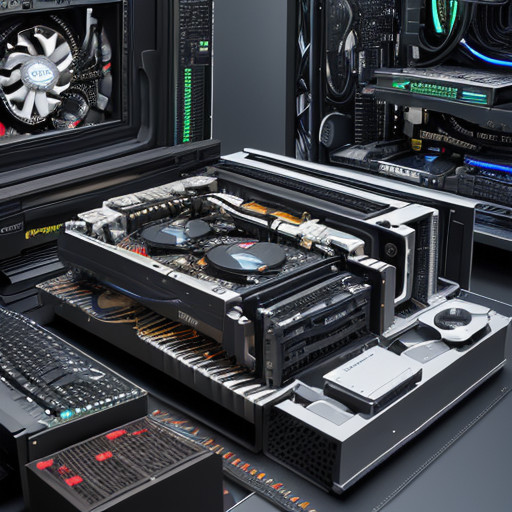
Perangkat lunak komputer dapat menjadi aset yang sangat berharga untuk meningkatkan kinerja hardware pada perangkat Anda. Seperti bagaimana baguette memperkaya selera makanan dengan rasa yang lebih kaya, perangkat lunak dapat membawa dampak positif besar dalam meningkatkan performa komputer.
Mengenali Jenis-Jenis Perangkat Lunak yang Bisa Meningkatkan Kinerja
Ada beberapa jenis perangkat lunak yang dapat membantu meningkatkan kinerja hardware pada komputer Anda. Beberapa di antaranya adalah:
- Cleaner: Perangkat lunak cleaner dapat membantu membersihkan file sistem dan menghapus data yang tidak diperlukan, sehingga membuat proses operasi menjadi lebih cepat.
- Driver Optimizer: Driver optimizer dapat membantu memperbarui driver perangkat keras untuk membantu meningkatkan kinerja komputer.
- Flyweight: Flyweight dapat membantu mengoptimalkan penggunaan RAM pada komputer dengan menggunakan strategi pengurangan data yang tidak diperlukan.
Contoh lain dari perangkat lunak yang dapat meningkatkan kinerja hardware adalah Adobe Photoshop. Meskipun Adobe Photoshop terkenal karena kemampuannya dalam editing foto, namun juga memiliki fitur-fitur yang dapat membantu meningkatkan kinerja komputer dengan menggunakan proses pengolahan grafis yang lebih cepat.
Mengatur Perangkat Lunak untuk Meningkatkan Kinerja
Untuk memastikan bahwa perangkat lunak dapat membantu meningkatkan kinerja hardware, Anda harus mengaturnya dengan benar. Berikut adalah beberapa tips yang dapat membantu:
- Pasang driver perangkat keras terbaru untuk memastikan bahwa komputer Anda menggunakan versi terbaru dari software yang dibutuhkan.
- Gunakan pengaturan keamanan yang wajar, tetapi tidak terlalu ketat, agar perangkat lunak dapat berfungsi dengan baik.
- Menghapus data yang tidak diperlukan untuk memastikan bahwa file sistem Anda tetap stabil dan cepat.
Perangkat lunak komputer dapat menjadi aset yang sangat berharga dalam meningkatkan kinerja hardware pada perangkat Anda. Dengan memilih jenis perangkat lunak yang tepat dan mengaturnya dengan benar, Anda dapat membuat proses operasi menjadi lebih cepat dan stabil.
ntreportery
January 26, 2026
Komputer kita sudah lama digunakan, tapi pernahkah Anda memikirkan bahwa komputer Anda masih memiliki “masalah” yang bisa mengganggu kinerjanya? Seperti ketika aplikasi lama tidak berjalan dengan lancar atau komputer terasa sangat lambat. Ya, itu karena driver hardware yang sudah lama tidak diperbarui!
apa itu Driver Hardware?
Driver hardware adalah perangkat lunak yang menghubungkan antara sistem operasi dan perangkat keras komputer. Perangkat keras komputer seperti RAM, GPU, CPU, dan lain-lain. Ketika Anda memasang driver baru untuk perangkat keras komputer, maka sistem operasi dapat berkomunikasi dengan perangkat keras tersebut lebih efektif.
Contohnya, ketika Anda menggunakan laptop dan memerlukan RAM yang lebih banyak, maka Anda harus memasang driver RAM yang sesuai. Jika tidak, maka komputer Anda akan merasa lambat seperti mencoba menjalankan game dengan RAM yang terbatas!
Mengapa Perbarui Driver Hardware Penting?
- Mencegah Gangguan Kinerja: Ketika driver hardware tidak diperbarui, maka sistem operasi tidak dapat berkomunikasi dengan perangkat keras komputer dengan efektif. Hal ini dapat menyebabkan gangguan kinerja, seperti aplikasi yang tidak berjalan dengan lancar.
- Meningkatkan Kinerja: Perbaruan driver hardware dapat meningkatkan kinerja komputer Anda. Misalnya, jika Anda menggunakan laptop yang memiliki GPU yang sudah lama, maka memasang driver GPU baru dapat meningkatkan kinerja gaming Anda!
- Melindungi Keamanan: Driver hardware yang diperbarui juga dapat membantu melindungi keamanan komputer Anda dari serangan virus dan malware.
Bagaimana Cara Mengoptimalkan Performa Komputer dengan Update Driver Hardware?
Untuk mengoptimalkan performa komputer dengan update driver hardware, Anda dapat melakukan beberapa langkah berikut:
1. Cari Perangkat Keras yang Harus Diperbarui: Gunakan perangkat lunak seperti Device Manager (Windows) atau System Information (Mac). Pastikan untuk memeriksa apakah ada perangkat keras yang memerlukan driver baru.
2. Unduh dan Instal Driver Baru: Setelah menemukan perangkat keras yang memerlukan driver baru, unduh driver tersebut dari situs resmi pabrikan perangkat keras atau situs download yang tepercaya.
3. Instal Driver Baru dengan Benar: Pastikan untuk mengikuti instruksi instalasi yang disediakan oleh pabrikan perangkat keras. Jika memerlukan, juga pastikan untuk mematikan sistem operasi dan komputer sebelum melakukan penginstalan.
4. Uji Kinerja Komputer Anda: Setelah menginstal driver baru, uji kinerja komputer Anda untuk memastikan bahwa perangkat keras komputer tersebut berfungsi dengan lancar.
Kesimpulan
Driver hardware yang diperbarui sangat penting untuk meningkatkan kinerja dan keamanan komputer. Dengan melakukan beberapa langkah sederhana, Anda dapat mengoptimalkan performa komputer Anda dan membuatnya berjalan lebih lancar.
ntreportery
January 18, 2026
Pembaruan driver grafis untuk komputer dapat menjadi perubahan yang sangat signifikan dalam meningkatkan performa komputer Anda. Bayangkan Anda memiliki mobil dengan ban yang aus, maka meskipun memiliki mesin yang kuat, perjalanan akan menjadi tidak nyaman dan memakan banyak bahan bakar. Seperti itu juga dengan komputer Anda, jika driver grafisnya sudah sangat lama atau rusak, maka performance yang dihasilkannya pun akan mengalami penurunan drastis.
Mengapa perlu pembaruan driver grafis?
Driver grafis adalah komponen penting dalam sistem operasi komputer yang bertanggung jawab untuk mengelola komunikasi antara prosesor dan kartu grafis. Dengan demikian, kinerja komputer Anda dapat dipengaruhi oleh apakah driver grafisnya sudah terkini atau tidak.
Driver grafis yang sudah lama dapat menyebabkan beberapa masalah seperti:
- Pemakaian RAM yang lebih banyak daripada yang sebenarnya diperlukan
- Peramban yang lambat dan tidak responsif
- Kualitas gambar yang menurun dan resolusi yang rendah
Mengenai jenis driver grafis yang ada
Driver grafis komputer berasal dari beberapa perusahaan yang terkenal, seperti NVIDIA dan AMD. Setiap perusahaan memiliki driver grafisnya sendiri yang dirancang untuk mengoptimalkan performa kartu grafis yang mereka tawarkan.
Mengenai cara memperbarui driver grafis
Untuk memperbarui driver grafis, Anda dapat melakukan beberapa langkah berikut:
- Cek situs web resmi NVIDIA atau AMD untuk mendapatkan driver terbaru mereka.
- Unduh dan installasi driver baru tersebut dengan menggunakan tool yang disediakan oleh pabrikan.
- Bersihkan cache serta log file driver grafis lama yang sudah tidak diperlukan.
Bahaya dari pemutusan hubungan dengan perusahaan driver grafis
Perusahaan driver grafis seperti NVIDIA dan AMD memiliki kebijakan untuk memperbarui driver grafis secara teratur. Jika Anda tidak melakukan pembaruan driver grafis, maka Anda akan kehilangan akses fitur-fitur yang baru atau dihapus secara otomatis.
Konsekuensi dari tidak menggunakan driver grafis terbaru
Driver grafis yang sudah lama dapat menyebabkan kinerja komputer Anda menjadi sangat lambat dan tidak nyaman. Misalnya, jika Anda sedang bermain game atau menonton video dengan resolusi tinggi, maka kualitas gambar akan terpengaruh oleh driver grafis yang sudah lama.
Selain itu, jika Anda menggunakan komputer untuk bekerja atau meminta data yang besar, maka driver grafis yang sudah lama dapat menyebabkan prosesor menjadi lebih panas dan efisiensi daya listrik juga turun.
ntreportery
January 15, 2026
Pada era digital ini, komputer telah menjadi bagian penting dalam kehidupan kita sehari-hari. Dari membantu kita menjalankan tugas hingga berinteraksi dengan orang lain melalui internet, komputer telah menjadi sumber kekuatan dan kemudahan yang tak tergantikan.
Optimasi Performa Komputer: Mengapa Perlu Update Driver Hardware?
Mengingat peran penting komputer dalam kehidupan kita, penting untuk memastikan bahwa perangkat keras dan sistem operasi berjalan dengan optimal. Salah satu cara yang efektif untuk meningkatkan performa komputer adalah dengan melakukan update driver hardware.
- Driver software mengontrol komunikasi antara komputer dan perangkat keras, seperti kartu grafis, modem, dan scanner.
- Berapa sering kalian berencana untuk menggunakan komputer tanpa memikirkan driver hardware? Sebenarnya, kalian harus memperhatikan driver tersebut.
Contohnya, jika kamu memiliki laptop dengan kartu grafis yang sudah lama, maka driver grafis yang lebih baru dan lebih baik dapat meningkatkan performa game atau aplikasi grafis lainnya.
Mengapa Update Driver Hardware Penting?
Update driver hardware penting karena beberapa alasan:
- Peningkatan Kinerja: update driver dapat meningkatkan kinerja komputer dengan membuat aplikasi dan game berjalan lebih cepat.
- Mengurangi Gangguan: update driver juga dapat mengurangi gangguan yang disebabkan oleh masalah driver lama, seperti kesalahan atau kebocoran data.
Selain itu, jika kalian tidak melakukan update driver, maka komputer kalian mungkin akan menjadi kurang stabil dan lebih rentan terhadap kerusakan.
Cara Update Driver Hardware yang Tepat
Jika kamu ingin memperbarui driver hardware, berikut adalah langkah-langkah yang harus kamu lakukan:
- Periksa pengaturan komputermu: masuk ke Pengaturan Komputer > Perangkat Lain > Driver, dan cari perangkat keras yang memerlukan update.
- Cari driver terbaru: kunjungi situs resmi pabrikan perangkat keras untuk mendapatkan driver terbaru.
- Unduh dan instal driver baru: ikuti instruksi penggunaan untuk mengunduh dan menginstal driver baru.
ntreportery
January 14, 2026
Meningkatkan performa komputer bisa dilakukan dengan cara yang sederhana dan mudah diikuti. Seorang pengguna komputer seperti Anda mungkin pernah mengalami masalah dengan perangkat keras, seperti koneksi Wi-Fi yang lemah atau monitor yang tidak stabil. Namun, ada solusi yang lebih efisien dan efektif untuk meningkatkan performa komputer: memperbarui driver.
Apakah Driver Memerlukan Diperbarui?
Driver adalah perangkat lunak yang mengontrol interaksi antara perangkat keras dan sistem operasi. Seperti seorang koki yang membuat menu makanan, driver bertindak sebagai penghubung antara komputer dan perangkat keras. Jika driver sudah tidak terupdate lagi, maka performa komputer bisa menjadi lambat dan tidak stabil.
- Driver yang tidak terupdate dapat menyebabkan koneksi Wi-Fi yang lemah atau tidak stabil.
- Driver yang tidak terupdated juga dapat menyebabkan monitor yang tidak stabil atau tampilan yang tidak jelas.
- Driver yang tidak pernah diperbarui juga dapat membuat sistem operasi menjadi lebih rentan terhadap virus komputer dan malware.
Mengapa penting untuk memperbarui driver?
Pentingnya Memperbarui Driver
Memperbarui driver dapat membantu meningkatkan performa komputer dan membuatnya lebih stabil. Dengan demikian, Anda bisa menghemat waktu dan energi untuk melakukan hal-hal lain yang lebih penting dalam kehidupan sehari-hari.
- Menghemat waktu: dengan memperbarui driver, Anda tidak perlu menunggu selama berjam-jam untuk komputer menjadi stabil lagi.
- Menghemat energi: dengan menggunakan komputer yang lebih stabil dan cepat, Anda bisa menghemat energi yang digunakan oleh komputer dalam melakukan tugas-tugas.
Bagaimana cara memperbarui driver?
Cara Meningkatkan Performa Komputer dengan Update Driver
Mengupas kulit seperti membuat cake, memperbarui driver juga dibutuhkan untuk meningkatkan kualitas hasilnya. Berikut adalah beberapa cara untuk memperbarui driver:
- Buka menu pengaturan pada komputer Anda.
- Pilih perangkat keras yang ingin diperbarui, seperti Wi-Fi atau monitor.
- Klik tombol “Update” atau “Download update”.
- Ikuti instruksi yang muncul untuk memperbarui driver.
Mengapa penting untuk selalu memantau update driver?
Pentingnya Selalu Mengecek Update Driver
Memeriksa update driver secara teratur dapat membantu Anda mengetahui apakah ada perubahan yang diperlukan. Dengan melakukan hal ini, Anda bisa menghindari masalah yang mungkin timbul jika driver tidak terupdate.
- Menghindari masalah komputer.
- Menghemat waktu dengan memperbarui driver secara teratur.
ntreportery
January 14, 2026