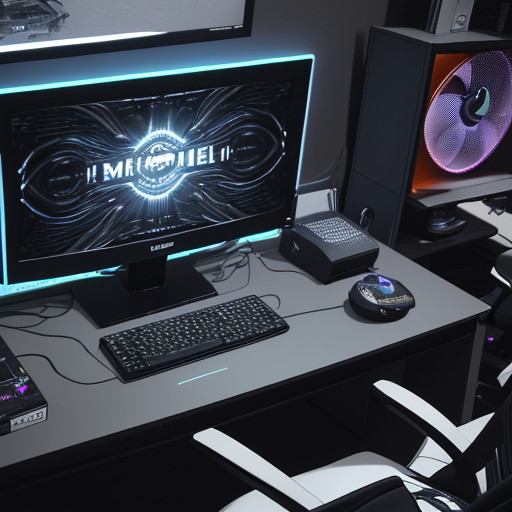
Optimizing Hardware Komputer untuk Meningkatkan Performa
Berikut beberapa tips untuk optimizing hardware komputer Anda dan meningkatkan performa. Bayangkanlah kamu ingin mempersiapkan diri untuk berlomba-lomba di lapangan, tetapi kamu hanya menggunakan sepeda yang tidak mampu menangani tekanan lama. Itulah apa yang terjadi ketika perangkat komputer kita tidak dipersiapkan dengan baik. Oleh karena itu, penting untuk memantau dan mengoptimalkan hardware komputer Anda secara teratur.
raptor-srls.it.com : Baca artikel terkait – Optimizing Hardware Komputer untuk Meningkatkan Performa
1. Periksa Memori RAM
Memori RAM (Random Access Memory) adalah bagian penting dari sistem komputer yang bertanggung jawab untuk menyimpan data yang sedang digunakan oleh perangkat. Jika kamu menggunakan banyak program secara bersamaan, maka memori RAM dapat menjadi penuh dan mengganggu performa komputer. Berikut beberapa tips untuk memeriksa memori RAM:
- Buka Control Panel di Windows atau System Preferences di Mac.
- Klik pada “System” atau “Hardware”.
- Pilih opsi “Device Manager” (Windows) atau “Software Update” (Mac).
- Cari pengaturan memori RAM dan periksa jumlah RAM yang tersedia.
2. Periksa Kinerja Grafis
Grafis adalah komponen lain yang penting dalam perangkat komputer. Jika kamu menggunakan perangkat grafis yang tidak mampu menangani tugas-tugas yang memerlukan banyak sumber daya, maka performa komputer dapat diturunkan. Berikut beberapa tips untuk memeriksa kinerja grafis:
- Buka perangkat grafis seperti NVIDIA GeForce atau AMD Radeon.
- Klik pada “Settings” atau “Options”.
- Pilih opsi “Performance” dan periksa pengaturan grafis yang tersedia.
3. Periksa Pengaturan Penyimpanan
Pengaturan penyimpanan adalah hal penting lain dalam perangkat komputer. Jika kamu tidak memiliki cukup ruang penyimpanan, maka performa komputer dapat diturunkan. Berikut beberapa tips untuk memeriksa pengaturan penyimpanan:
- Buka Control Panel di Windows atau System Preferences di Mac.
- Klik pada “System” atau “Hardware”.
- Pilih opsi “Device Manager” (Windows) atau “Software Update” (Mac).
- Cari pengaturan penyimpanan dan periksa ruang penyimpanan yang tersedia.
4. Perbarui BIOS
BIOS (Basic Input/Output System) adalah sistem operasi dasar komputer yang bertanggung jawab untuk mengontrol berbagai komponen perangkat keras. Jika kamu tidak memperbarui BIOS secara teratur, maka performa komputer dapat diturunkan. Berikut beberapa tips untuk memeriksa dan memperbarui BIOS:
- Buka Control Panel di Windows atau System Preferences di Mac.
- Klik pada “System” atau “Hardware”.
- Pilih opsi “Device Manager” (Windows) atau “Software Update” (Mac).
- Cari pengaturan BIOS dan periksa versi BIOS yang tersedia.
5. Periksa Kabel dan Connectore
Kabel dan connectore adalah bagian penting dalam perangkat komputer yang dapat mempengaruhi performa. Jika kamu menggunakan kabel yang tidak mampu menangani tekanan lama, maka performa komputer dapat diturunkan. Berikut beberapa tips untuk memeriksa kabel dan connectore:
- Cek kabel dan connectore yang digunakan.
6. Gunakan Perangkat yang Sesuai
Pilih perangkat yang sesuai untuk kebutuhanmu. Jika kamu menggunakan perangkat yang terlalu kuat, maka performa komputer dapat diturunkan. Berikut beberapa tips untuk memilih perangkat yang sesuai:
marxtrains.com : Welcome to Ameritrains USA Virtual Station – Optimizing Hardware Komputer untuk Meningkatkan Performa
- Pilih perangkat yang memiliki spesifikasi yang sesuai dengan kebutuhanmu.